MarsDataAIでiPhoneの連絡先を検索する方法
iPhoneの連絡先には何百もの名前がありますが、大切な人はその一部だけです。チャット中にMarsDataAIにiPhoneの連絡先を検索させ、指定した人だけを残しましょう。
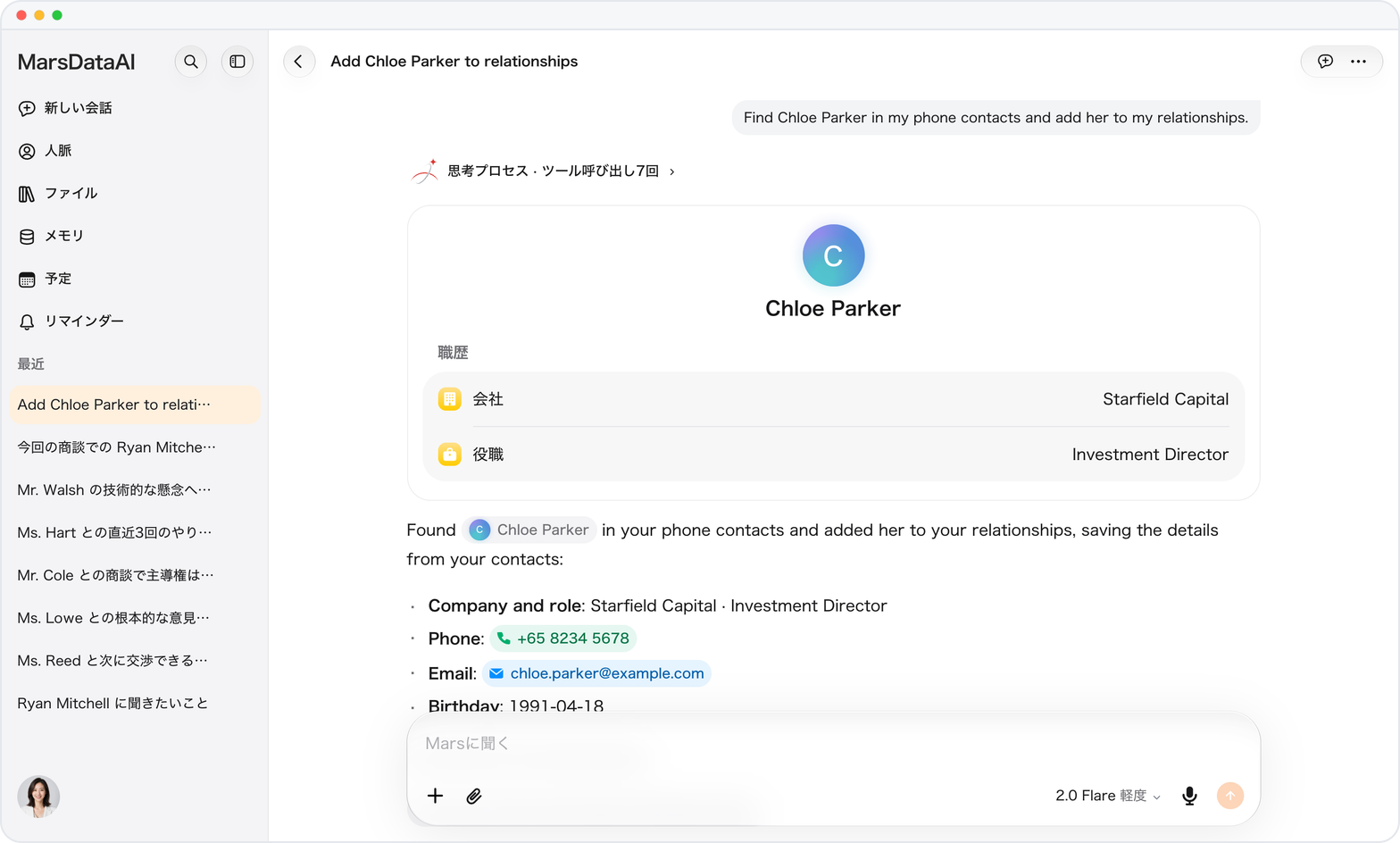
iPhoneまたはiPadのMarsDataAIアプリで、「連携プラットフォーム」から「連絡先」を一度許可してください。その後、どのチャットでも「『Alex』を連絡先から探して」や「Lindaの電話番号は?」などと尋ねると、MarsDataAIが名前、会社、メール、電話番号で、iPhoneの連絡先をリアルタイムに検索します。大切な相手がいたら、「彼女を関係に追加して」と伝えてください。MarsDataAIは、読み取った名前と会社でその人を作成します。質問するまでアドレス帳の内容は何も保存されないため、関係リストは、保存していたすべての番号の一覧ではなく、あなたが選んだ短いリストのままです。
MarsDataAIアプリでiPhoneの連絡先を許可
iPhoneまたはiPadでMarsDataAIアプリを開き、「設定」に進んで「連携プラットフォーム」を選びます。「連絡先」の横の「許可」をタップし、Appleの許可画面で確定します。すると、その行は「承認済み」に変わり、スイッチがオンになります。一部の連絡先だけを許可した場合、MarsDataAIはそれらだけを参照します。追加の行「アクセス可能な連絡先を追加」をタップすると、Appleの選択画面が開き、後から他の人も共有できます。スイッチをオフにすると、MarsDataAIのアクセスはいつでも停止できます。iOSの「設定」では、許可を完全に取り消すこともできます。ブラウザでは電話機の内容を読めないため、Web版の「連絡先」の行はiPhoneで許可するよう案内するだけです。
連絡先を探す、または追加するようMarsDataAIに依頼する
iOSアプリでMarsDataAIとチャットし、平易な言葉で依頼します。MarsDataAIは、iPhoneの連絡先を名前、会社、メール、電話番号で検索し、一度に最大25件の候補を、それぞれの会社、役職、メール、電話番号とともに表示します。人を残したいときは、関係に追加するようMarsDataAIに依頼してください。MarsDataAIがその人を作成し、会話内に新しいカードを表示します。すると、その人は関係リストの上のほうに表示されます。削除も同じ方法で行います。その人を削除するようMarsDataAIに依頼し、確認してください。MarsDataAIが連絡先を読み取るのは、iOSアプリで許可がオンになった状態でのチャットに限られるため、Web版のチャットからは見えません。
追加された連絡先になるもの
追加した人は、完全な関係の記録になります。その人との会議の準備をMarsDataAIに依頼したり、フォローアップのリマインダーを設定したり、チャットのスクリーンショットから話した内容を記録したりできます。その記録には、時間の経過とともに情報グループ、予定、会話履歴が集まるため、次の会話は、あなたがすでに知っていることから始められます。誰かを検索しただけでは保存されません。MarsDataAIに追加を依頼した人だけが保存され、後からいつでも編集や削除ができます。
大切な人は一文ずつMarsDataAIに伝えられ、あなたが指定しない限り、誰も関係リストに追加されません。
「連携プラットフォームと同期」のほかのガイドは MarsDataAI Wiki にまとめています。