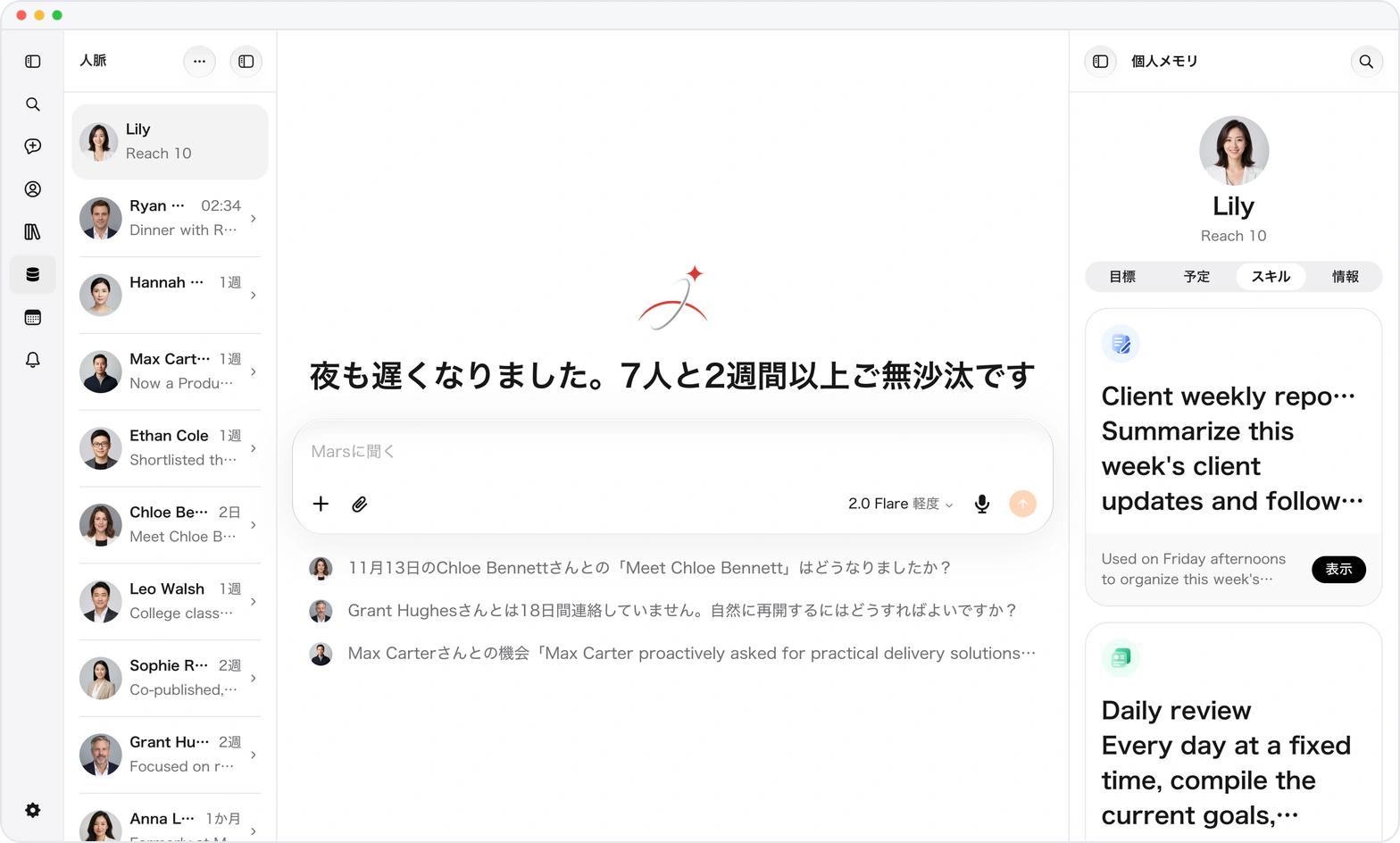
AIプロンプトテンプレートをスキルとして保存する方法
毎週同じ指示を入力していませんか?AIのプロンプトテンプレートをスキルとして保存すれば、ワンタップで開始でき、名前も一度教えるだけで済みます。
デイリーレビューや毎週のクライアントまとめなどの定型作業を、ワンタップで開始できるカスタムスキルにまとめましょう。スキルを削除するときは、必ず確認が求められます。「設定 > 個人辞書」では、MarsDataAIが学習した用語を確認したり、自分の名前、会社、専門用語を追加したりできます。音声の文字起こしや事実の抽出は、あなたが書いたとおりの表記でそれらを認識します。
個人辞書でMarsDataAIに名前を教える
「設定」を開き、「個人辞書」を見つけると、MarsDataAIが学習した用語を確認できます。自分で名前、会社、専門用語を追加することもできます。すると音声の文字起こしと事実の抽出が、あなたが書いたとおりの表記で用語を認識します。これは、録音に複数の人名や会社名が登場する場合に特に重要です。リストで表記を統一しておけます。仕事で新しい用語が出てきたら、そのつどリストを見直してください。次の文字起こしから反映されます。
ワンタップで始まるAIプロンプトテンプレート
デイリーレビューや毎週のクライアントまとめを、カスタムスキルにしてワンタップで開始できます。保存されたスキルは、関連する場面や、あなたが自分で選んだときに、口調や進め方を導きます。リマインダーでも、指定時刻にスキルを実行できます。MarsDataAIは、提案されたスキルを保存を確定するまで下書きとして保持します。スキルの削除は、必ず先に確認が求められます。テンプレートはあなたのものであり、同じ作業が次に来たときにすぐ使えます。
MarsDataAIが学習した内容と、あなたが保存した内容を確認
MarsDataAIは、学習した用語を「個人辞書」に表示するため、名前や専門用語についてMarsDataAIが何を知っているかを確認できます。スキルも同じ考え方で確認できます。提案されたスキルは、保存を確定するまで下書きのままです。保存されたスキルは、関連する場面、またはあなたが選んだ場合にだけ回答を導きます。個人辞書は「設定」にあり、いつでも確認できます。仕事の内容が変わったら、どちらのリストも変更してください。
定型作業はワンタップで始まり、主要な連絡先の名前が誤って綴られることもなくなります。
「パーソナルメモリ、目標、スキル」のほかのガイドは MarsDataAI Wiki にまとめています。