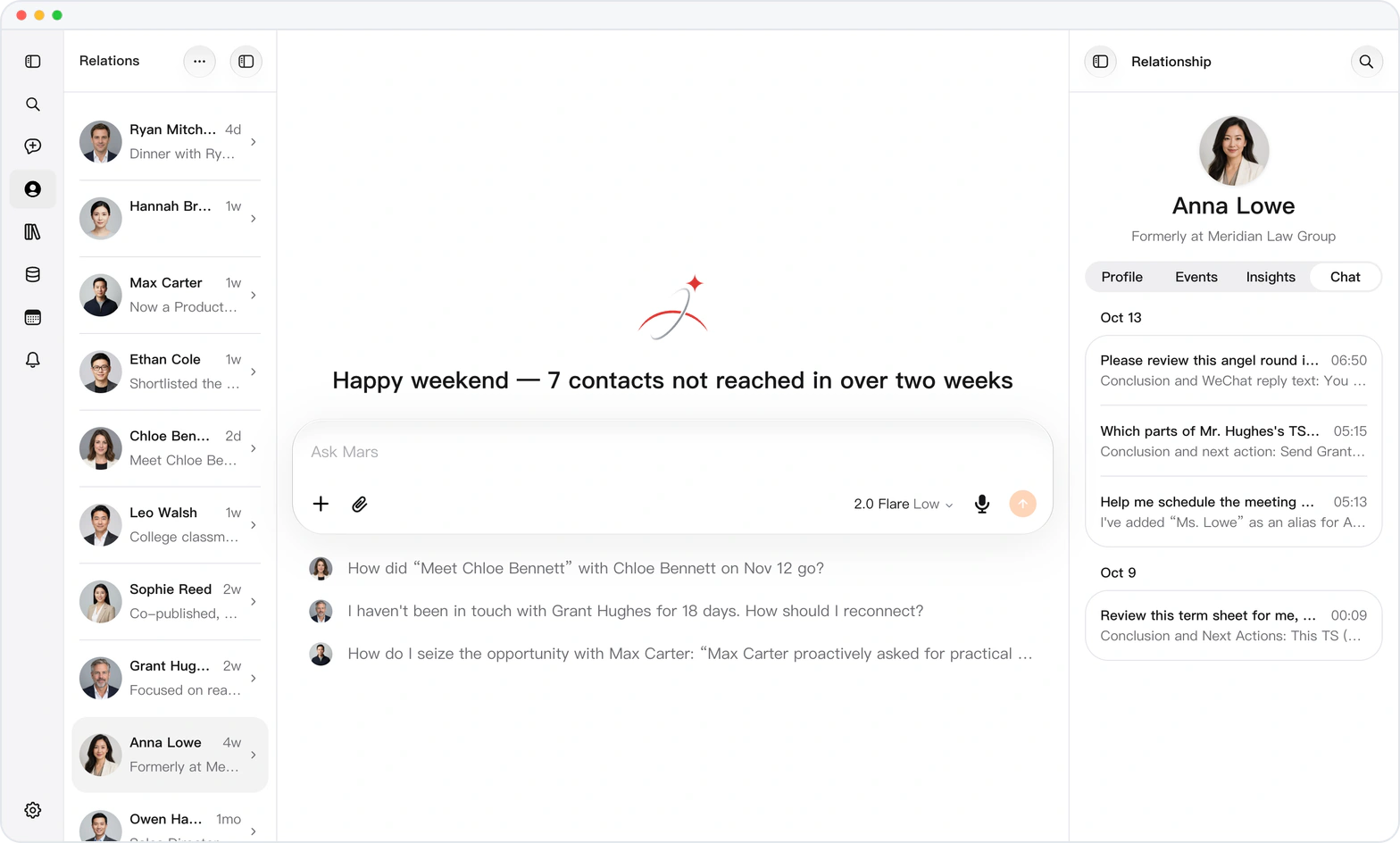
D’où vient un fait ? Consulter l’historique des conversations
Consultez l’historique des conversations de chaque personne de votre réseau, et ouvrez la source de chaque fait d’un seul geste, pour qu’aucun détail ne reste non vérifié.
Ouvrez le profil d’une personne et passez à l’onglet « Conversations » pour voir chaque conversation et chaque transcription de réunion qui la mentionne. Les capsules de référence intégrées dans les réponses et les fiches de profil portent une icône de catégorie et un nom ; touchez-en une pour ouvrir la personne, l’événement, le fichier de Fichiers ou le message d’origine, sans fouiller de mémoire.
La source de chaque fait, à une touche
La page de chaque contact contient les informations, événements, relations, analyses et synthèses, et chacun renvoie à sa source. Les capsules de référence intégrées dans les réponses et les fiches de profil affichent une icône de catégorie et un nom ; touchez-en une pour ouvrir la personne, l’événement, le fichier de Fichiers ou le message d’origine. MarsDataAI conserve les informations, les événements factuels, les analyses qualifiées et les synthèses de relation comme des types d’enregistrements distincts, et chaque enregistrement porte ses éléments de preuve. Ouvrez le message d’origine depuis là pour lire les mots exacts.
Toutes les conversations et transcriptions liées au même endroit
Ouvrez le profil d’une personne et passez à l’onglet « Conversations » : l’historique des conversations de cette personne apparaît, avec chaque échange et chaque transcription de réunion qui la mentionne. Citez une ligne de cette conversation ou d’une conversation antérieure : la capsule de citation pointe vers cette ligne exacte. Touchez la capsule pour rouvrir la conversation, et MarsDataAI fait défiler jusqu’au tour concerné et ne marque que les lignes citées. La recherche dans l’espace de travail couvre le texte des conversations, et MarsDataAI peut retrouver une conversation antérieure lorsque vous décrivez son sujet.
Partagez une conversation derrière un mot de passe de six caractères
« Partager » crée un lien vers une conversation, et « Arrêter le partage » le révoque, si bien que l’ancien lien cesse de fonctionner. Dans la feuille de partage, « Mot de passe d’accès » protège le lien par un mot de passe aléatoire de six caractères que vous pouvez retaper. Les destinataires doivent le saisir, et des tentatives répétées ratées suspendent le lien. Une fois qu’une conversation est partagée, son menu propose « Voir le partage », où vous pouvez voir ou modifier le mot de passe. L’historique des conversations reste à vous : seul le lien que vous choisissez de partager s’ouvre.
Les conversations du quotidien et les fiches à long terme restent reliées, si bien que chaque détail peut être vérifié.
Retrouvez les autres guides « Dossier du contact et groupes d’informations » dans MarsDataAI Wiki.