내 데이터에 AI 보고서 생성기를 쓰는 방법
숫자를 앞세우는 AI 리포트 생성기: 핵심 지표 2~4개, 명확한 차트와 표, 그리고 페이지에 지어낸 수치는 없어요.
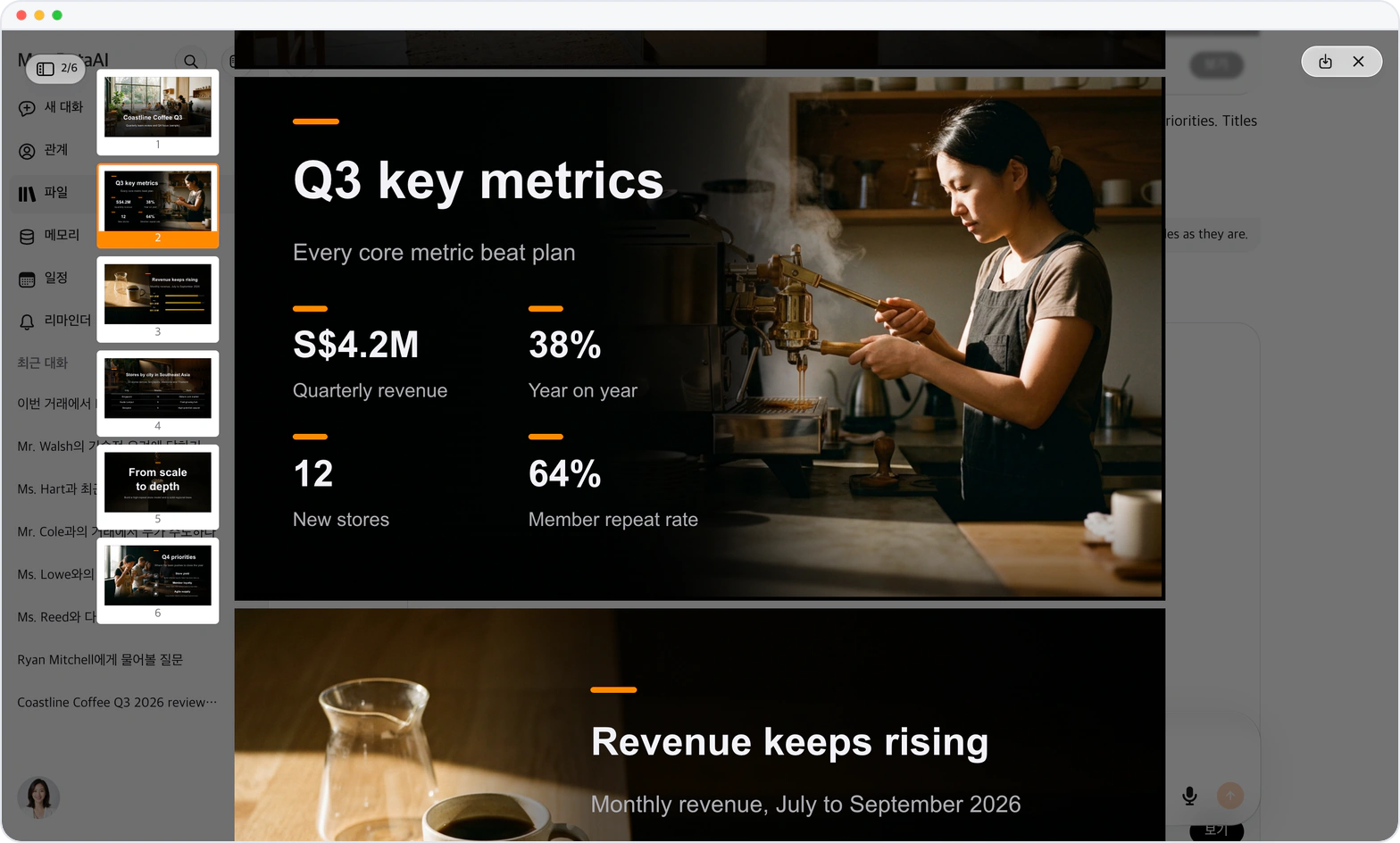
요청과 함께 수치를 MarsDataAI에게 주세요. 예를 들어 분기 매출, 성장률, 새 매장, 재구매율 같은 것이요. MarsDataAI는 핵심 지표 2~4개를 골라 한 슬라이드에 큰 글씨로 배치하고, 월별 수치는 MarsDataAI 차트 스타일의 막대, 선, 원형 차트로 그리며, 정확해야 하는 값은 표에 넣어요. 모든 숫자는 내가 준 것이나 MarsDataAI가 읽은 기록에서 가져와요. 페이지를 채우려고 숫자를 지어내지 않아요. 차트와 표는 PowerPoint에서 편집 가능한 도형과 텍스트로 남고, 모든 슬라이드에는 하나의 일관된 스타일의 그림이 함께 와요.
데이터 프레젠테이션이 만들어지는 과정
이 AI 리포트 생성기에 요청과 함께 수치를 주는 것부터 시작하세요. 예를 들어 분기 매출, 성장률, 새 매장, 재구매율이요. MarsDataAI는 핵심 지표 2~4개를 고르고 각각을 한 슬라이드에 큰 글씨로 배치해요. 월별 수치는 MarsDataAI 차트 스타일의 막대, 선, 원형 차트가 되고, 정확해야 하는 값은 표에 들어가요. 모든 슬라이드에는 하나의 일관된 스타일의 그림도 붙어요. 전체 덱은 파일에 편집 가능한 PowerPoint 파일로 도착해서, 열어서 계속 작업할 수 있어요.
AI 리포트 생성기가 미팅에 맞는 경우
리뷰, 상태 업데이트, 분기 리포트가 숫자에 달려 있을 때 쓰세요. 많은 덱은 수치를 글머리 기호에 묻어 두지만, 한 슬라이드의 큰 지표 몇 개가 한 페이지의 글보다 빨리 설득해요. 모든 숫자는 내가 준 것이나 MarsDataAI가 읽은 기록에서 오므로, 미팅 전에 각 값을 출처와 대조할 수 있어요. 차트와 표는 PowerPoint에서 편집 가능한 도형과 텍스트로 남아서, 어떤 수치든 직접 고칠 수 있어요.
모든 숫자는 내가 통제해요
변경은 쉬운 말로 요청하세요. 예를 들어 더 큰 제목, 다른 지표, 더 짧은 제목처럼요. MarsDataAI는 수정본을 저장하고, 건드리지 않은 슬라이드는 그대로 두고, 내가 지정한 그림만 다시 그려요. MarsDataAI는 페이지를 채우려고 숫자를 지어내지 않아요. 내가 준 값이 없는 숫자는 추측하지 않고 빠져요. PowerPoint 파일을 열어 어떤 값, 차트, 표든 직접 편집할 수 있어요. 그래서 초안부터 최종본까지 덱이 정확하게 유지돼요.
청중이 한눈에 결과를 보고, 나는 모든 값을 여전히 고칠 수 있어요.
슬라이드 덱과 템플릿의 다른 가이드는 MarsDataAI Wiki에서 볼 수 있습니다.