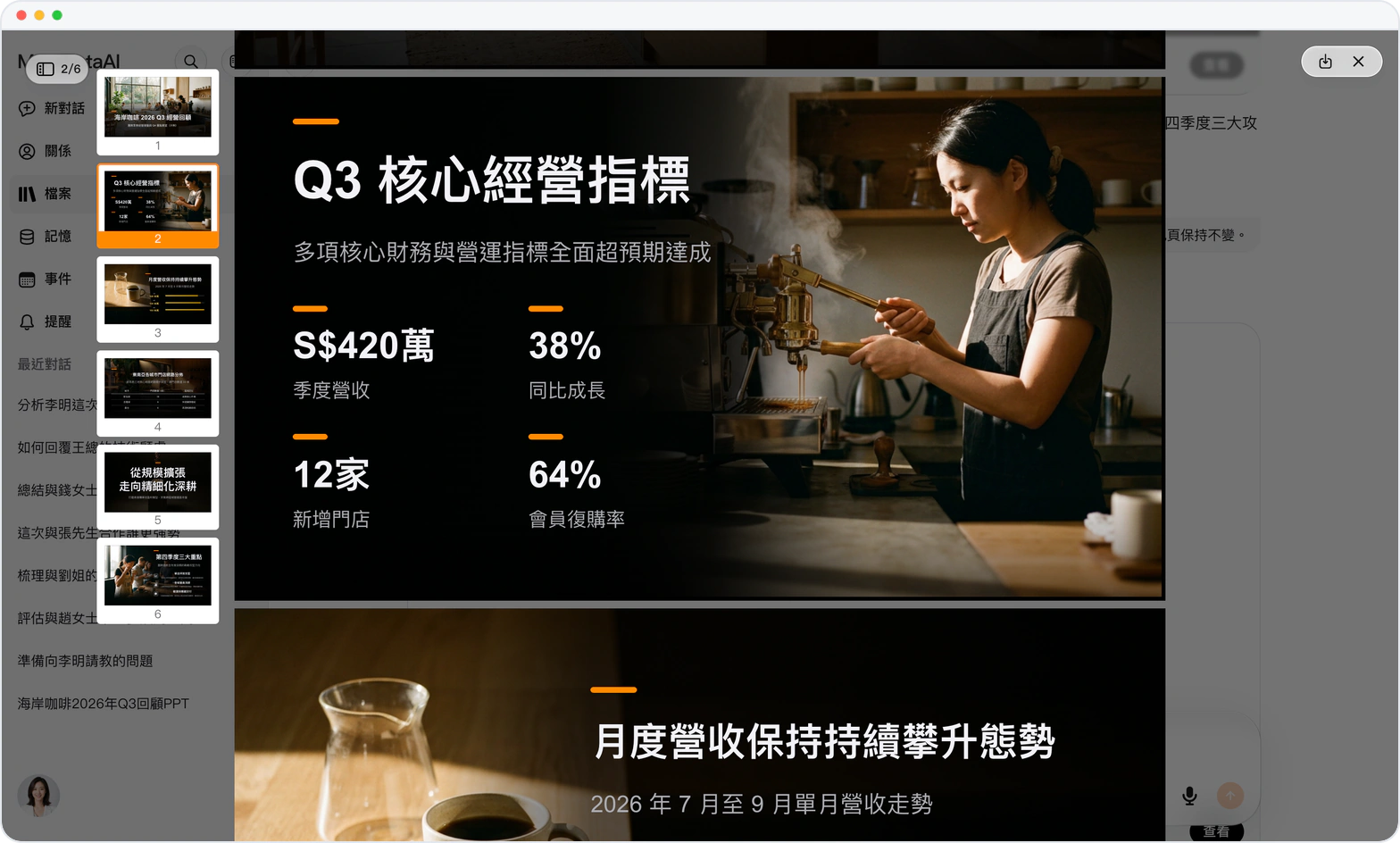
如何把資料做成一目瞭然的彙報 PPT
資料彙報的說服力來自數字。把季度營收和成長率交給 MarsDataAI,它用大號數字、圖表和表格講清結論,絕不編造資料。
做 PPT 時把數字一起交給 MarsDataAI,比如季度營收、成長率、新增門店和復購率。它會把兩到四個核心指標用大號數字放在同一頁做標題,把月度資料畫成 MarsDataAI 風格的柱狀圖、折線圖或餅圖,需要精確呈現的數值放進表格。每個數字都來自你給的材料或它讀到的記錄,絕不為排版編造資料;圖表和表格在 PowerPoint 裡都是可編輯的形狀和文字,每頁還配有風格統一的插圖。
資料彙報是怎樣做成的
把數字連同需求一起交給 MarsDataAI,比如季度營收、成長率、新增門店和復購率。它會挑出兩到四個核心指標,每個用大號字單獨放在一頁上;月度資料則畫成 MarsDataAI 風格的柱狀圖、折線圖或餅圖,需要精確呈現的數值放進表格。每頁還配有一幅風格統一的插圖。整份 PPT 以可編輯的 PowerPoint 檔案儲存在資料庫裡,開啟就能接著改。
什麼時候適合用它做彙報
當評審、進度更新或季度報告離不開數字時,就適合用它。很多彙報把數字埋在要點裡,而一頁上的幾個大數字更能說服人,比整頁文字來得快。每個數字都來自你給的材料或 MarsDataAI 讀到的記錄,開會前可以逐一對照原始資料核查。圖表和表格在 PowerPoint 裡都是可編輯的形狀與文字,有誤可以自己改。
每個數字都由你掌控
用平常的話提修改要求,比如放大標題、換一個指標或縮短標題。MarsDataAI 會另存一份修訂版,沒提到的頁面保持不變,只重繪你點名的配圖。MarsDataAI 絕不為湊滿頁面編造資料,你沒有提供的數字一律不寫。你還能開啟 PowerPoint 檔案,自己修改任何數值、圖表或表格,從初稿到定稿都保持準確。
聽眾一眼抓住結論,每個數值你仍可隨時修改。
在 功能介紹 中查看「PPT 製作與範本」與其餘使用指南。