如何用 AI 做出海報風的 PPT
想讓開場一秒抓住眼球?用 AI 海報把幾個字變成整套海報式 PPT,每頁一個大字,主體壓在一角。
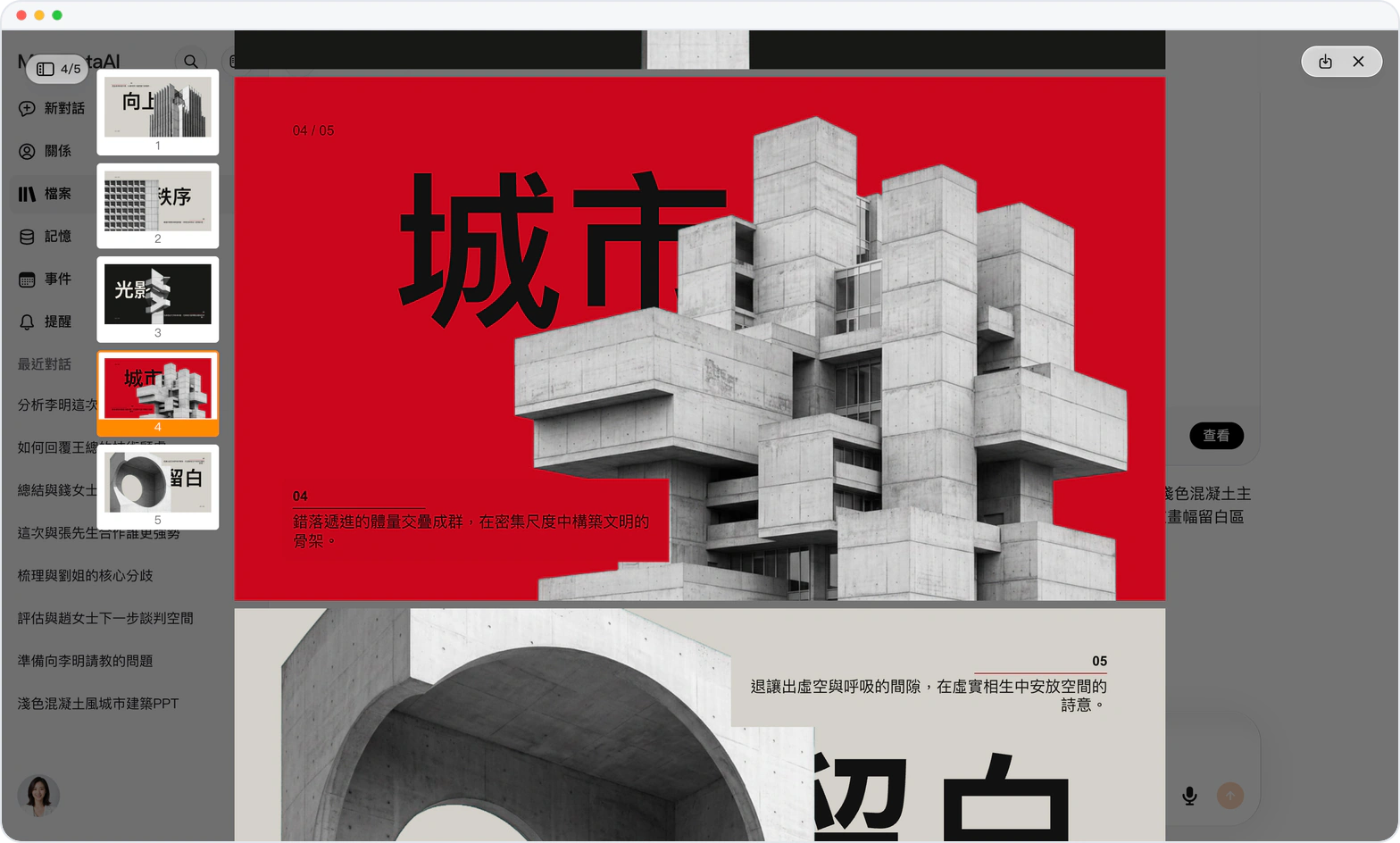
讓 MarsDataAI 把整份 PPT 做成淺色混凝土海報風,或直接說出你想要的幾個大字。每一頁只放一個一到四個字的巨大標題,MarsDataAI 擺好摳出的主體,像雜誌封面那樣擋住大字的一角;一句簡短說明和頁碼放在主體讓出的角落。頁面以暖灰混凝土紙色為底,較長的套頁中有一頁轉為碳黑、一頁轉為訊號紅,節奏感十足。普通的深色 MarsDataAI 簡報裡,也能在內容頁之間穿插幾頁這樣的海報。
每一頁怎樣排版
說出你想要的幾個大字,或直接要求淺色混凝土海報風,由 MarsDataAI 來選。每頁只放一個一到四個字的巨大標題。MarsDataAI 把摳出的主體擺在大字的一角,像雜誌封面那樣壓住一部分。一句簡短說明和頁碼放在主體讓出的角落,文字與畫面互不搶戲。頁面以暖灰混凝土紙色為底,所有文字都是可編輯的原生文字。
在普通簡報裡穿插海報頁
預設的深色 MarsDataAI 主題裡,可以在內容頁之間穿插幾頁海報,不必整份切換風格。較長的海報套頁中,有一頁轉為碳黑、一頁轉為訊號紅,讓節奏從頭到尾都有起伏。適合放海報的位置包括開場、章節轉換和需要鎮住全場的結尾一句。想修改已有的頁面,直接提出要求即可,MarsDataAI 會另存修訂版,其餘頁面保持原樣。
適合誰,你保留什麼
AI 海報適合簡短有力的開場、發表會或結尾頁,讓幾個字獨自撐起全場。密集的表格或大量數字更適合用資料型的簡報來呈現。用它做海報式的 PPT,文字內容和先後順序仍由你決定,每個文字框在 PowerPoint 裡都可以編輯,設計不會把你的資訊鎖死。
幾個字就能變成一套像設計師排出來的海報式 PPT,開場就鎮住全場。
在 功能介紹 中查看「PPT 製作與範本」與其餘使用指南。