AI 錄音助手:誰、說了什麼、什麼時候都記得
普通錄音軟體給你一小時音訊和一大段文字;Mars 給你的是人、安排和下一步,名字還按你的寫法寫對。
張口就說,整場會議直接丟進來
在打字的輸入框裡直接說話,或傳送最大 2 GB 的影音檔。超過 20 分鐘的錄音自動分段轉寫,整場的時間點完整保留,上傳前不用剪輯、不用切分。
- 輸入框裡直接語音輸入,網頁和 iPhone 都能用
- 最大 2 GB 的影音檔,一個對話就能接住
- 長錄音分段轉寫,時間點一個不丟
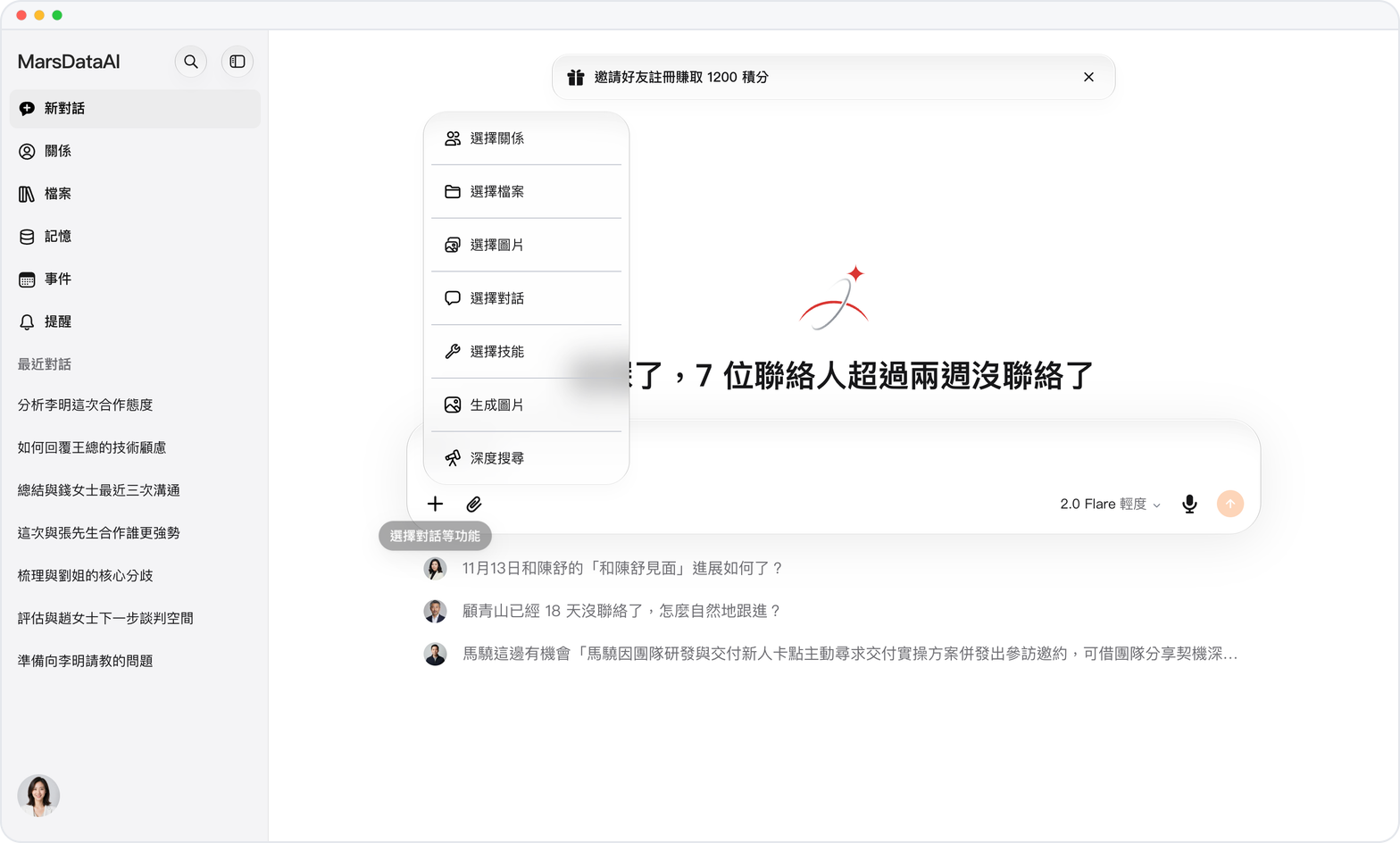
人名術語,按你的寫法寫對
普通的語音轉文字 AI 聽到名字只能靠猜。教 Mars 一次就夠:把常用的人名、公司名和行業術語加進個人詞典,即時語音輸入和錄音轉寫都會按你的寫法來寫。
- 在個人詞典裡手動新增人名、公司和行業術語
- 一步匯入聯絡人的姓名和公司
- 你反覆修正的寫法會自動加入詞典,也可以隨時撤回
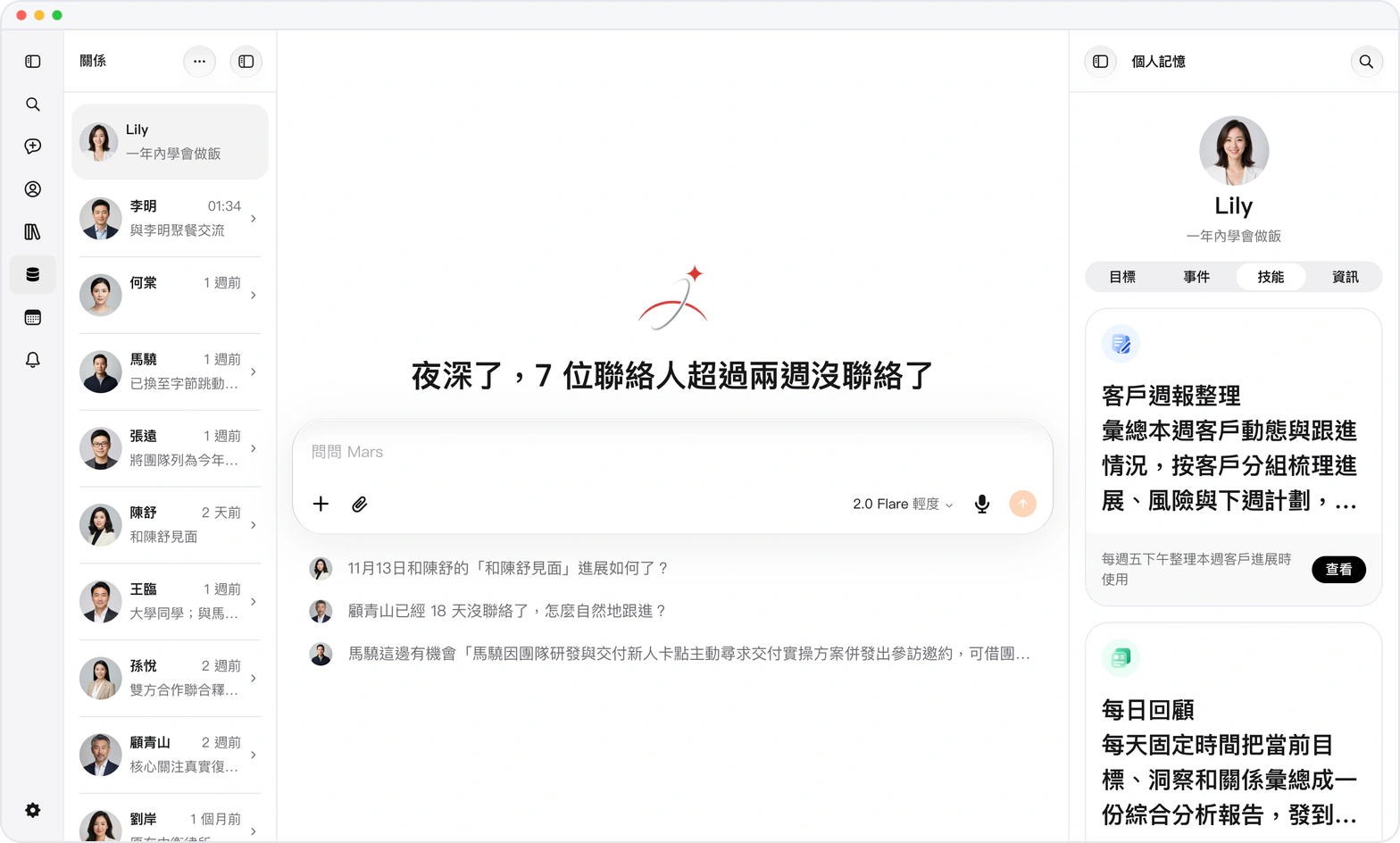
從錄音到行程,不用再敲一遍
轉寫只是開始。錄音裡提到會面或安排,Mars 會把它存成事件並關聯參與的人,出現在每個人的檔案裡。還不認識的名字,它會先問你,絕不靠猜。
- 提到的安排和日期,存成關聯到人的事件
- 說一句要提醒,事件就帶上提醒
- 跟進訊息先起草好,你編輯、複製後自己傳送
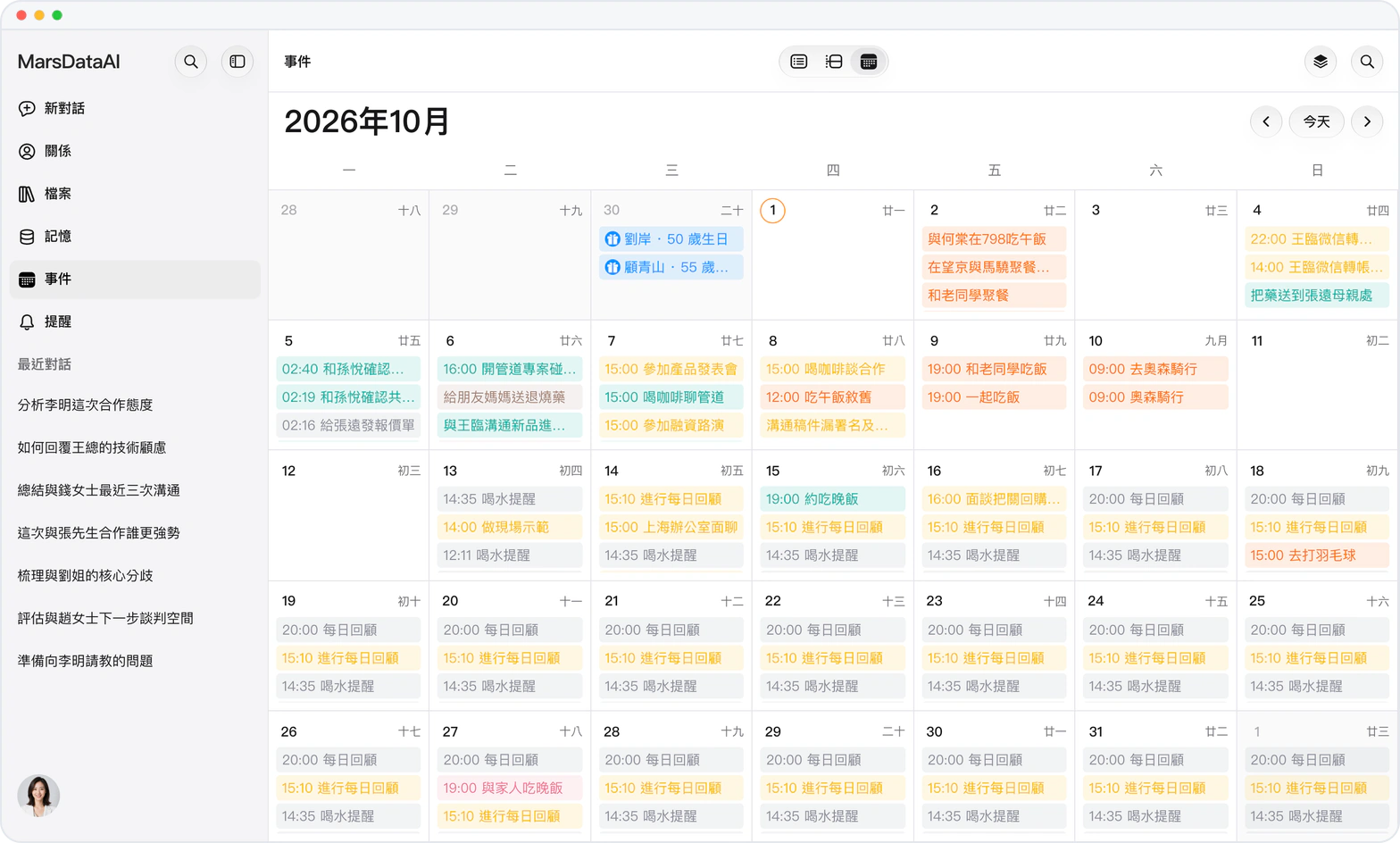
見完一個人,說一段語音備忘,記到對的人身上
剛喝完咖啡出來?點麥克風,或在網頁上按 ⌘D / Ctrl+D,把了解到的事說出來。文字邊說邊出現,一次最長可以說一小時;點傳送後,Mars 把每條資訊記到對應的人名下。
- 說話時文字即時出現,不點傳送就不會送出
- 職位、偏好和承諾,記進每個人的檔案
- 網路斷了也不怕,恢復連線後錄音會自動傳完
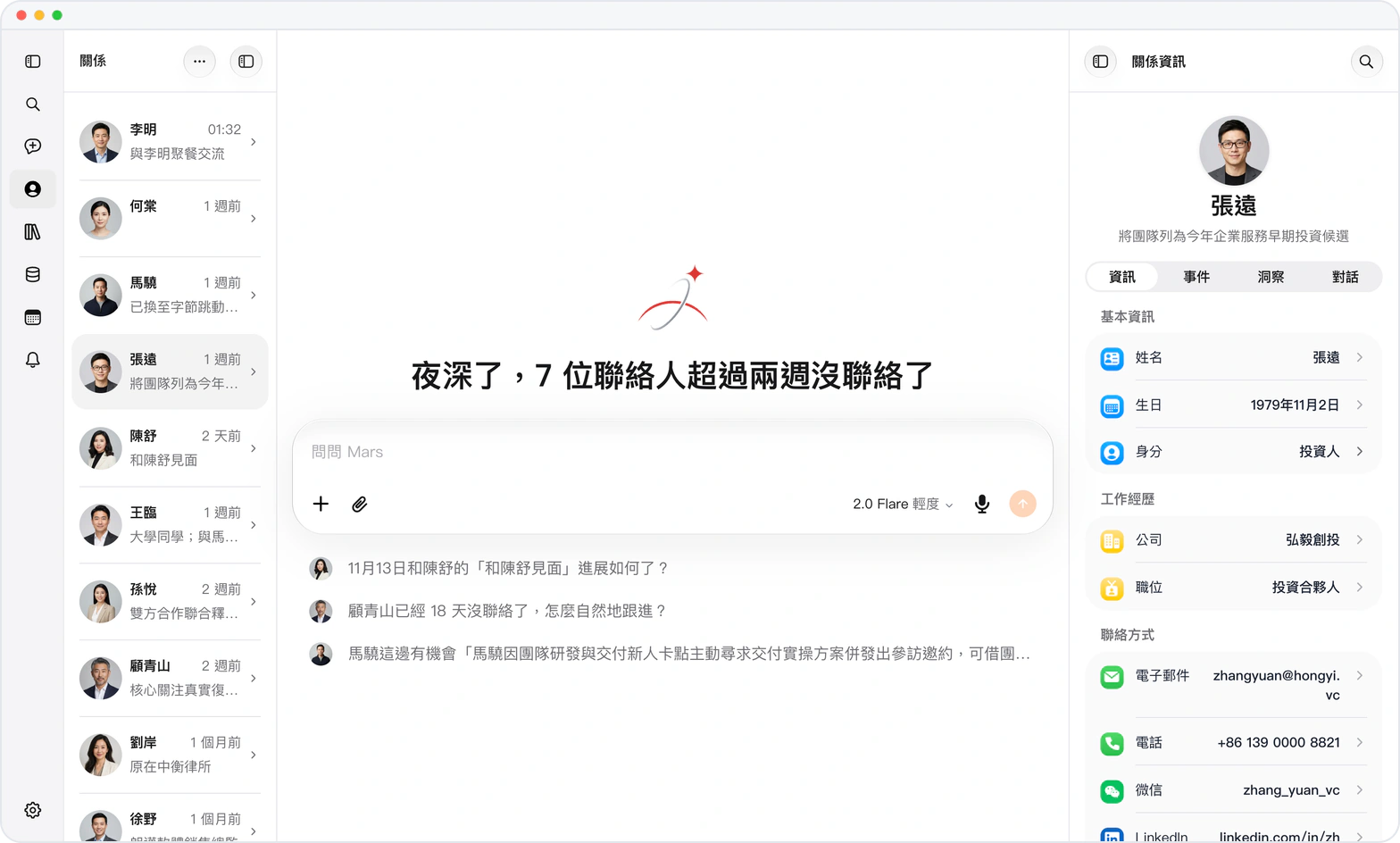
怎麼用
- 說話或上傳在輸入框裡直接說,或傳送一段通話、會議錄音。
- 提出你的問題比如:「我答應了誰什麼事?」或「把剛才約好的會面記下來。」
- 拿到人、安排和草稿Mars 根據轉寫回答,存好事件,並起草跟進訊息。
在 功能介紹 中查看「使用場景」與其餘使用指南。