AI 캘린더 어시스턴트로 일정을 추가하는 방법
캘린더는 한 앱, 연락처는 다른 앱에 있나요? 이 AI 캘린더 어시스턴트는 둘을 하나의 기록으로 관리해요. 채팅에서 한 번 말하면 저장돼요.
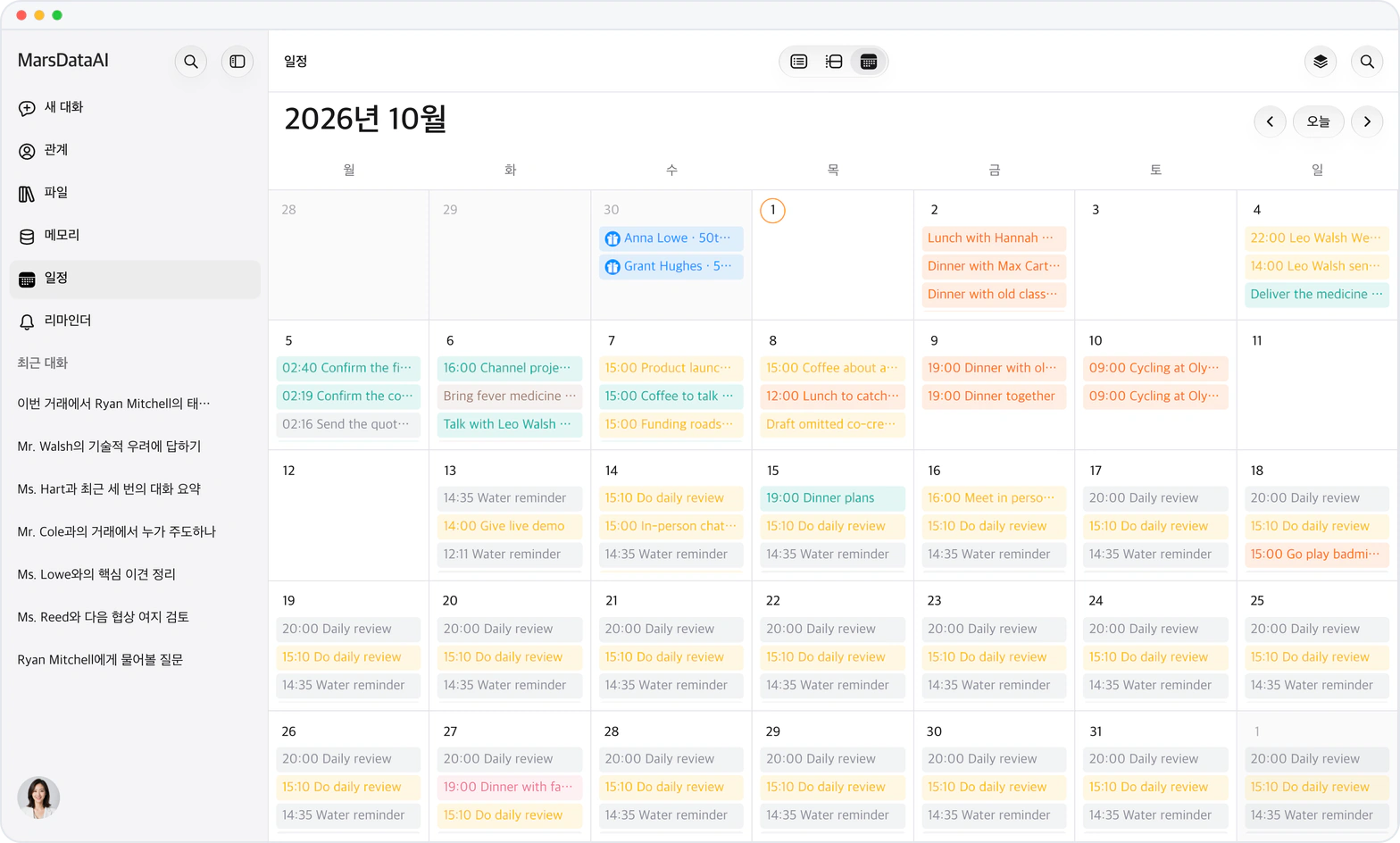
‘일정’를 열면 일, 주, 월 단위로 일정을 볼 수 있고, 미니 캘린더에서 원하는 날짜로 바로 이동할 수 있어요. 채팅에서 다가오는 미팅을 말하면 MarsDataAI가 일정를 저장하고 참석자를 연결해서, 같은 기록이 웹과 iOS의 각 사람 ‘일정’ 탭에 표시돼요. 두 번 입력할 필요가 없어요.
AI 캘린더 앱이 채팅에서 일정를 저장하는 방법
채팅에서 다가오는 미팅을 말하면 MarsDataAI가 일정를 저장하고 관련된 사람들을 연결해요. 캘린더와 연락처 목록을 오갈 필요가 없어요. ‘일정’를 열면 하루, 주, 월을 볼 수 있고, 미니 캘린더에서 원하는 날짜로 이동할 수 있어요. 페이지에서는 유형별로 검색하고 필터링할 수도 있어요. 가치순으로 정렬하면 서명한 계약, 투자, 소개 같은 고가치 일정가 일상적인 일정보다 위에 와요. 기본 정렬은 시간순이라 언제든 다시 바꿀 수 있어요.
이 AI 캘린더 어시스턴트가 잘 맞는 사람
미팅, 리마인더, 관계 메모가 여러 앱에 흩어져 있을 때 MarsDataAI를 쓰세요. 각 일정는 예정, 완료, 취소 상태가 될 수 있고, 지난 날짜의 일정는 자동으로 완료로 표시돼요. 일정를 밀거나 우클릭해서 완료, 편집, 삭제하고, 탭하면 그 일정가 나온 대화가 다시 열려요. 일정를 삭제하면 그 일정에서 나온 인사이트도 함께 삭제되니 삭제 전에 확인하세요. 리마인더가 있는 일정는 사이드바의 ‘리마인더’ 항목에도 나타나서, 일정과 알림이 함께 보여요.
하나의 기록에 묶인 그룹 일정와 공유한 이력
그룹 일정 목록에는 모든 참석자가 나와서, 모든 참석자가 같은 기록을 봐요. 두 연락처 사이의 관계에는 함께한 일정를 자체 유형과 요약과 함께 보여 줄 수 있어요. 미니 캘린더로 날짜로 이동하고, 일, 주, 월 보기를 바꿔도 아무것도 다시 입력할 필요가 없어요. 기록은 계속 내가 바꿀 수 있어요. 계획이 바뀌면 일정를 완료, 편집, 삭제하면 돼요. 각 행의 밀기와 길게 누르기 동작은 어떤 순서로 보든 그대로 유지돼요.
문장 하나로 일정과 관계 이력이 함께 동기화되어, 어떤 미팅도 놓치지 않아요.
일정, 캘린더 & 스마트 리마인더의 다른 가이드는 MarsDataAI Wiki에서 볼 수 있습니다.