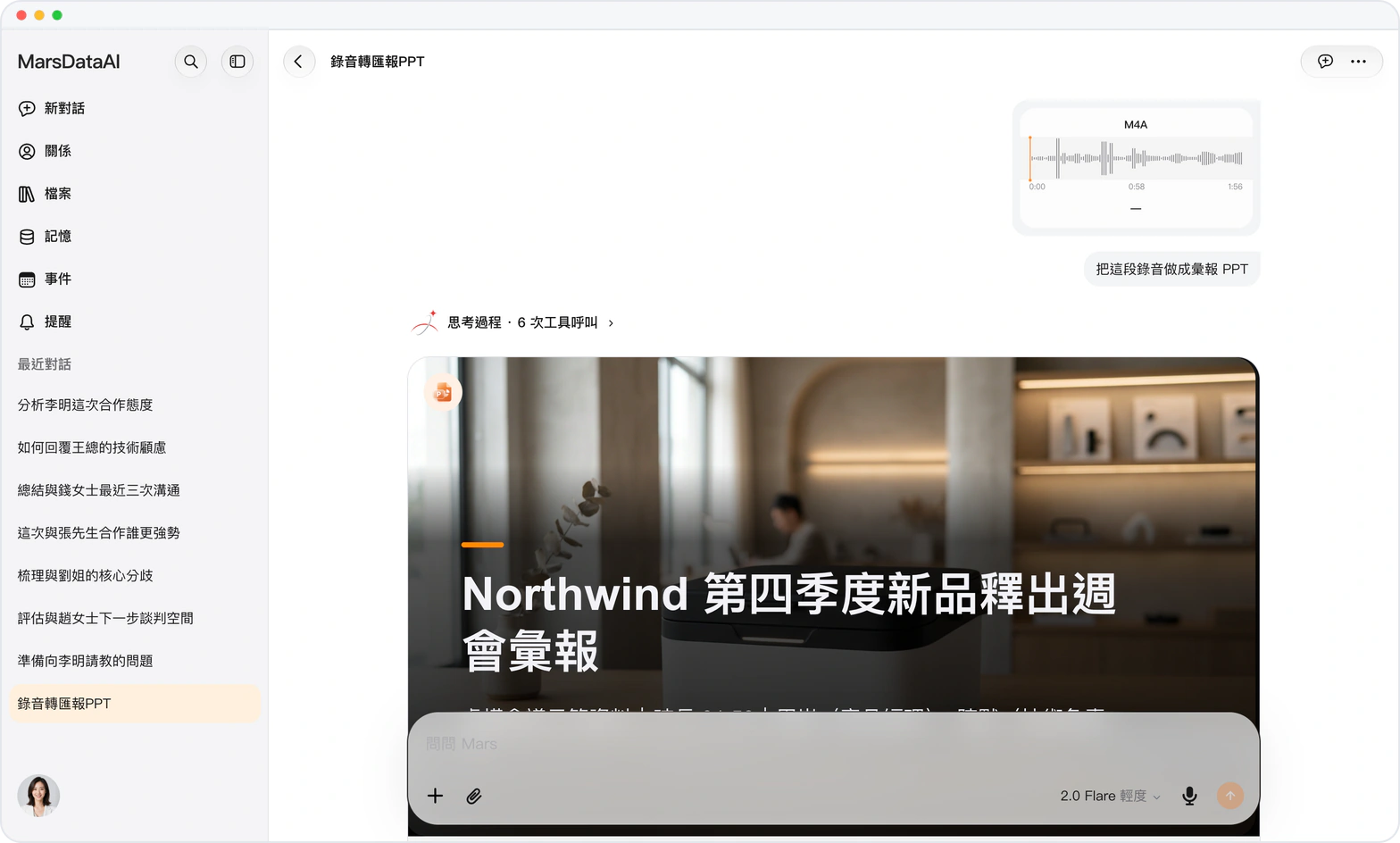
如何用一段錄音生成 AI 會議紀要和彙報 PPT
會開完了,活才剛開始:附上錄音,MarsDataAI 整理出會議紀要,再排出一份可編輯的彙報 PPT,回聽和排版都不用你動手。
在對話裡附上會議錄音,說一句「把這段錄音做成彙報 PPT」。MarsDataAI 先把整場會聽完,理清議程、決策、行動項和每個人的觀點,再排成一份可編輯的 PowerPoint:會議概要、關鍵決策、行動項、各方觀點、風險與待定,最後一頁是下一步或下次開會時間。沒有內容的部分直接略去,不為湊頁數硬填。不用來回拖進度條,也不用把紀要一句句搬進 PPT。
會議概要、決策和行動項,按順序列清楚
MarsDataAI 會先把整場會議聽完,再動筆。它會記下議程、每項決策(連同完整保留的條件)、每個行動項的負責人、事項、截止或週期;會上順口的承諾和例行事務也算在內。隨後是各方觀點、風險和下次會議,每一項都標著錄音裡的 [分:秒]。最後,MarsDataAI 會專門再過一遍會議,補上漏掉的承諾和決策。只要紀要、不要 PPT 時,它會先給出一張「誰說了什麼」的逐字稿表,再接總結、決策和行動項。
只保留有內容的頁面,PPT 可編輯
彙報 PPT 採用 MarsDataAI 範本:封面、會議概要、關鍵決策、行動項、各方觀點、風險與待定,最後是下一步或下次會議的結尾頁。行動項條目多時續到第二頁,不會合併成一行;沒有內容的部分直接略去,不為湊頁數硬填。每頁的演講備註都寫明發言人、原話大意和時間,方便你對照錄音逐條核實會議紀要和 PPT。
會後不用再熬一晚做彙報:PPT 已經在對話裡等你。下載就能講;發給誰由你決定,MarsDataAI 從不替你發給任何人。
在 功能介紹 中查看「會議紀要與彙報 PPT」與其餘使用指南。