스캔 한 번으로 WeChat AI 챗봇을 설정하는 방법
앱을 하나 더 설치하지 않고 WeChat AI 챗봇을 쓰고 싶나요? QR 코드 하나만 스캔하면 MarsDataAI가 WeChat 안에서 답하고, 리마인더도 같은 채팅으로 도착해요.
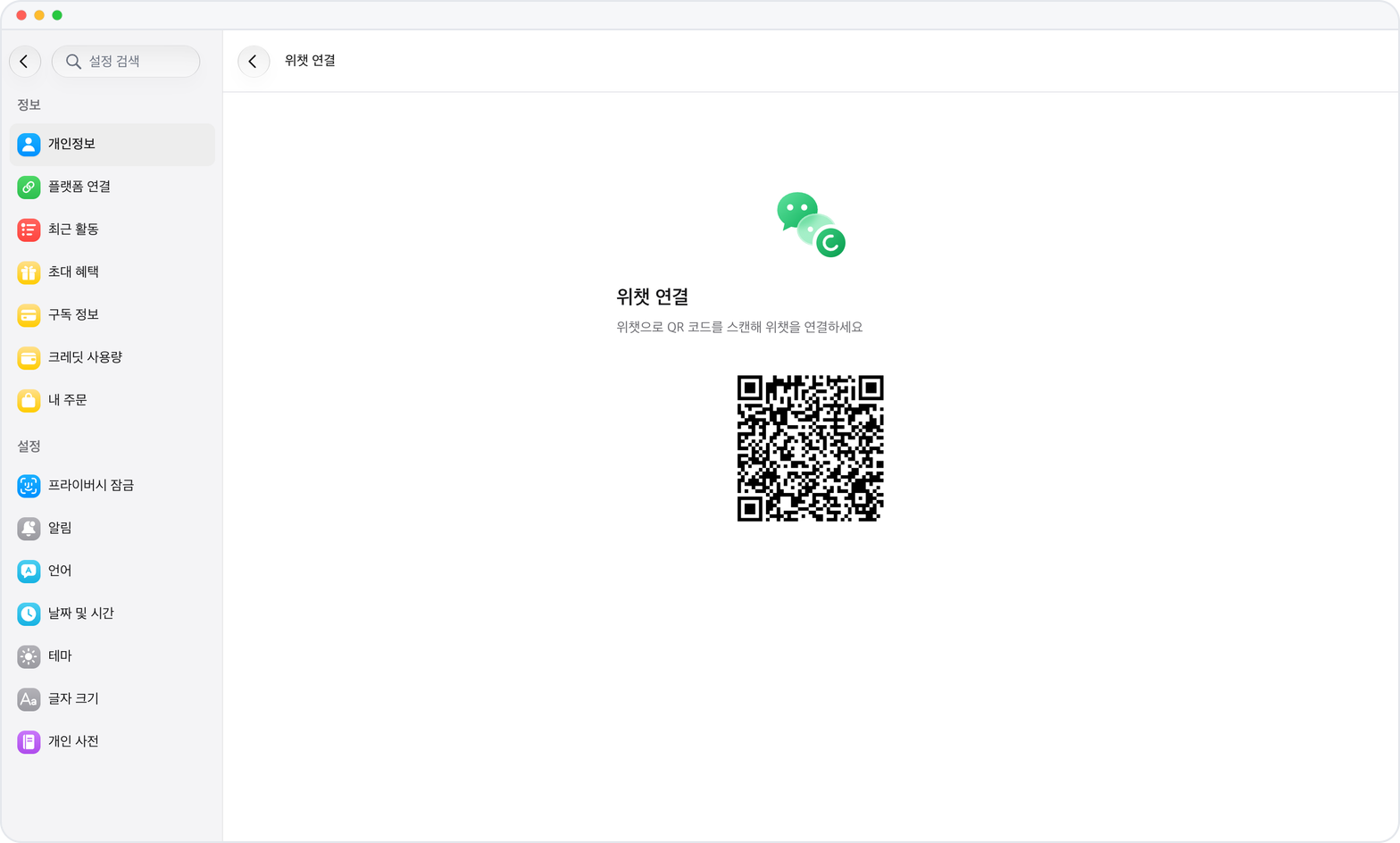
‘설정’을 열고 ‘위챗 연결’을 누른 뒤 위챗으로 QR 코드를 스캔하고 위챗에서 확인하세요. 그다음부터 MarsDataAI는 대화방 하나가 돼요. 텍스트, 사진, 파일, 음성을 보내면 앱에서처럼 답하고, 최근에 그곳에서 MarsDataAI와 대화했다면 일정 리마인더도 같은 위챗으로 와요. 브라우저나 다른 앱으로 옮겨 갈 필요 없이, 평소 메시지를 읽는 곳에서 바로 물어보세요.
WeChat AI 챗봇 연결, 세 단계
웹이나 MarsDataAI 앱에서 설정을 열고 ‘WeChat 연결’을 누르세요. QR 코드가 나타나요. 휴대폰에서 WeChat을 열고 코드를 스캔한 뒤 WeChat에서 연결을 확인하세요. MarsDataAI만 있는 휴대폰이라면 QR 코드를 저장하고 WeChat에서 ‘계속’을 누른 다음, WeChat에서 저장한 이미지를 스캔하세요. 몇 초 안에 MarsDataAI가 설정으로 돌아오고, ‘WeChat 연결’ 행이 켜진 토글로 바뀌어요. 만료된 코드는 한 번의 탭으로 새로 고칠 수 있어서 처음부터 다시 할 필요가 없어요.
스캔한 뒤 할 수 있는 일
앱에서 물어볼 수 있는 건 무엇이든 물어보세요. 채팅 스크린샷 요약, 파일 읽기, 관계에서 사람 찾기, 일정 추가까지 돼요. 사진, 파일, 음성 메시지는 그대로 보내면 MarsDataAI가 처리해서 같은 대화방에 답해요. 작업하는 동안 위챗에는 MarsDataAI가 입력 중이라고 표시돼요. 최근에 그곳에서 대화했다면 일정 리마인더도 같은 위챗으로 오고, 위챗이 받지 못한 리마인더는 다른 리마인더 채널로 전달돼요. 새 주제를 시작하려면 ‘新对话’를 보내세요.
바인딩은 내가 통제해요
WeChat 연결은 설정의 ‘WeChat 연결’ 행이며, 자체 스위치가 있어요. 언제든 거기서 끌 수 있어요. 끄면 MarsDataAI가 한 번 알린 뒤 그 WeChat에는 더 답하지 않고 리마인더도 보내지 않아요. WeChat이 자기 쪽에서 세션을 끝내면 스위치가 꺼진 상태로 보여요. 열어서 ‘연결’을 한 번 누르면 새 QR 코드가 나와요. WeChat 대화가 20번 오가거나, 6시간 동안 조용하거나, 날짜가 바뀌면 MarsDataAI가 스스로 새 대화를 시작해요. 그래서 이전 답변이 지금 묻는 질문을 밀어내지 않아요.
MarsDataAI는 언제나 WeChat 메시지 하나 거리에 있고, 리마인더는 다른 받은편지함에서 놓치지 않아요.
연결된 플랫폼과 동기화의 다른 가이드는 MarsDataAI Wiki에서 볼 수 있습니다.