如何掃一次碼,在微信裡隨時找 MarsDataAI
不想為了 AI 再裝一個應用?用微信掃一次碼,MarsDataAI 就住進你的微信,有問題隨手發,提醒也準時送到。
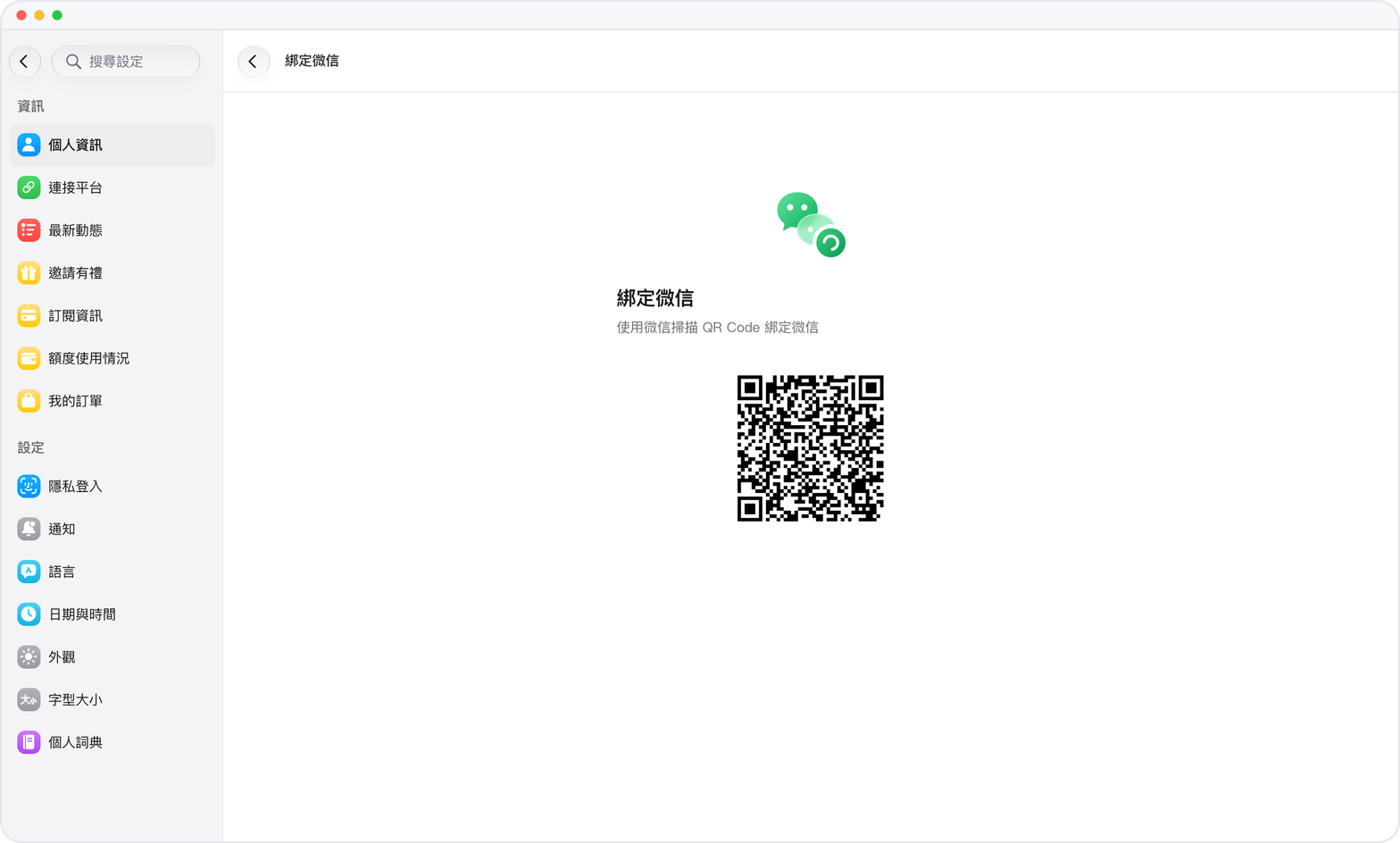
開啟「設定」,點「綁定微信」,用微信掃描QR Code,再在微信裡確認綁定。之後 MarsDataAI 就是微信裡的一個對話:發文字、圖片、檔案或語音,它都像在 MarsDataAI 應用裡一樣處理和回覆;最近在微信裡和 MarsDataAI 聊過,行程提醒也會發到這個微信。不用切到網頁或另一個應用,在你天天看訊息的地方就能問。
三步綁定微信 AI 助手
在網頁或 MarsDataAI 應用裡開啟「設定」,點「綁定微信」,頁面會出現QR Code。拿起手機開啟微信掃描 QR Code,在微信裡確認綁定。只有一部手機時,先儲存QR Code,點「到微信繼續」,在微信裡辨識剛儲存的圖片。幾秒內頁面就會回到設定,「綁定微信」一行變成已開啟的開關;QR Code過期了,點一下重新整理就好,不用從頭再來。
掃描 QR Code成功後,你能做什麼
在應用裡能問的,在微信裡都能問:總結一張聊天截圖、讀一份檔案、查關係列表裡的某個人、新增一條行程。圖片、檔案和語音原樣發過來,MarsDataAI 處理完就在同一個對話裡回覆;處理期間微信會顯示「對方正在輸入…」。最近在微信裡聊過,行程提醒也會發到這個微信;微信暫不接收時,提醒照樣通過你開啟的其他管道送達。想換個話題時,傳送「新對話」即可重新開始。
綁定由你掌控
微信綁定就是「設定」裡的「綁定微信」一行,自帶開關。隨時可以在那裡關閉:確認一次後,MarsDataAI 不再回復這個微信,也不再向它傳送提醒。如果微信那邊結束了會話,開關會變成關閉;點開就能看到「已失效」,點「重新綁定」就會生成新的QR Code。在微信裡聊滿 20 輪、閒置 6 小時或跨了一天,MarsDataAI 會自動開啟新對話,舊內容不會擠佔你眼下要問的問題。
MarsDataAI 就在微信裡隨叫隨到,提醒不再淹沒在別的收件箱裡。
在 功能介紹 中查看「連線平臺與多端同步」與其餘使用指南。