如何掃描 QR Code建立飛書機器人,把多維表格交給 MarsDataAI
多維表格建表、錄資料、查記錄,總是佔掉大把時間?飛書掃一次碼,專屬 MarsDataAI 機器人就位:在飛書裡對話,表格交給它來建、來填、來查。
開啟「連線平臺」,在「飛書」一行點「連線」,用飛書掃描QR Code;在手機上可以直接點「在飛書中開啟」。飛書會在你自己的企業空間裡建立一個 MarsDataAI 機器人,並收到 MarsDataAI 的歡迎訊息。給它發文字、圖片、檔案或語音,它都像在 MarsDataAI 應用裡一樣回覆,你設定的提醒也會發到這裡。讓 MarsDataAI 新增一個多維表格並設好欄位型別,一次新增或更新最多 500 條記錄,或者按條件篩選、排序已有資料;想讓它處理已有的多維表格,在表格的「分享」裡把 MarsDataAI 機器人新增為協作者即可。
掃描 QR Code一次,建立你的飛書機器人
在網頁或 iPhone、iPad 應用裡開啟「設定」,進入「連線平臺」,在「飛書」一行點「連線」。用飛書 App 掃描QR Code並確認;手機上裝了飛書的話,直接點「在飛書中開啟」。飛書會在你自己的企業空間裡建立一個名為 MarsDataAI 的機器人,確認完成後頁面自動回到「連線平臺」,MarsDataAI 也會在飛書裡給你發一條歡迎訊息。機器人的憑據只儲存在 MarsDataAI 服務端,不會出現在你的瀏覽器裡。QR Code過期或取消了,點一下就能重新整理。
多維表格,讓 MarsDataAI 幫你建、幫你填
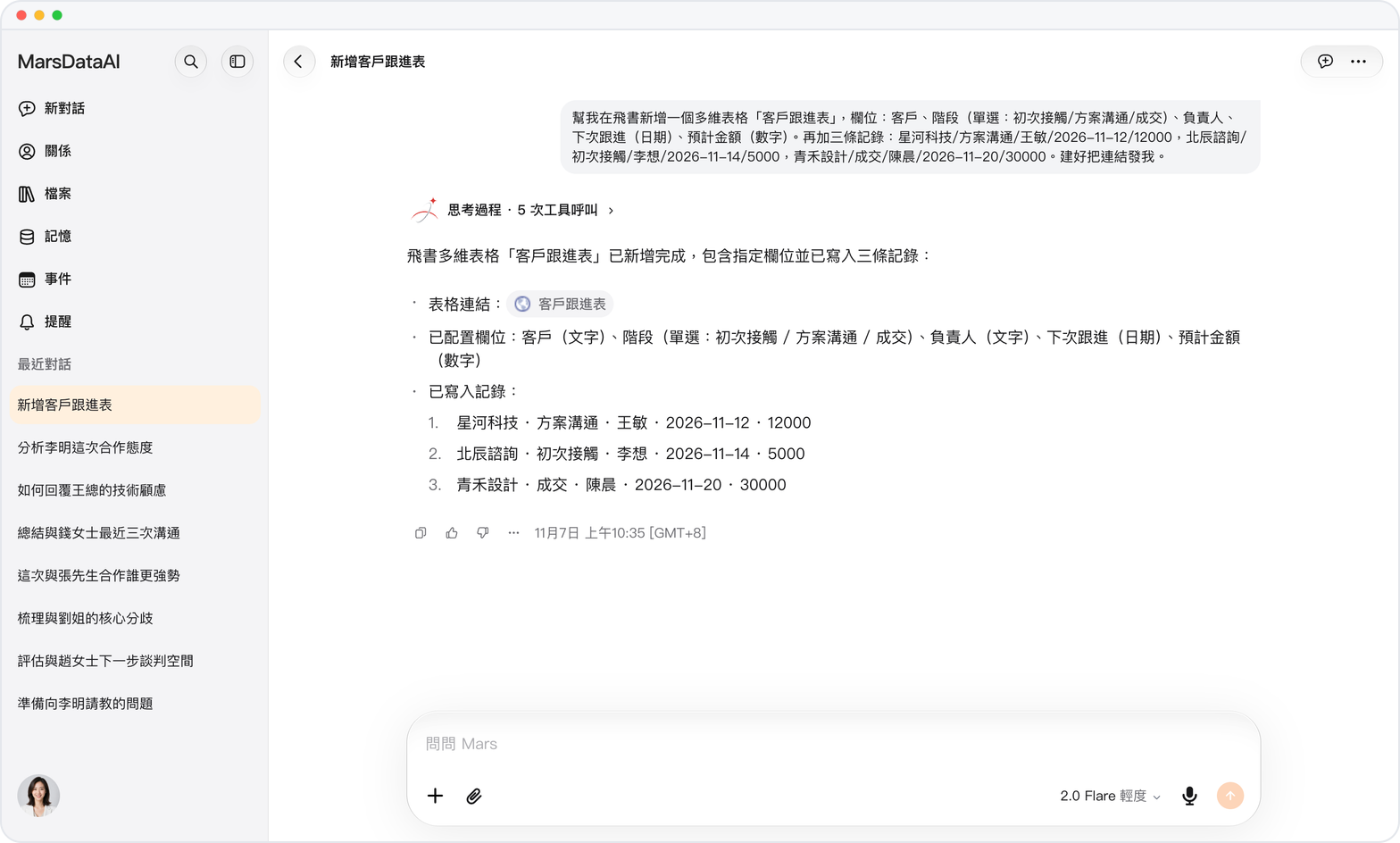
說出你要的表格,比如一份含姓名、階段、負責人和下次跟進日期的客戶跟進表,MarsDataAI 就會建好帶欄位型別的多維表格,並把連結發給你。讓它批次新增或更新記錄,每次最多 500 條;增加、重新命名資料表和欄位;或者按條件篩選、排序讀取記錄來回答你的問題。MarsDataAI 建立的表格歸你所有。改動之前它會先讀一遍表格結構,並按欄位名寫入數值,每一列都落在你預期的位置。
新增機器人為協作者,把鏈路走通
想讓 MarsDataAI 處理你已有的多維表格:在飛書裡開啟該表格,點「分享」→「新增協作者」,搜尋你的 MarsDataAI 機器人並給它編輯許可權。然後把表格連結發給 MarsDataAI,在飛書裡或 MarsDataAI 應用裡都可以,說出你要的修改。如果機器人打不開某個表格,MarsDataAI 會提醒你完成這一步。MarsDataAI 只回復你本人與機器人的單聊訊息,你的請求不會被別人看到。
說一句話,表格就建好、填好;MarsDataAI 直接在團隊天天用的飛書裡幹活。
在 功能介紹 中查看「連線平臺與多端同步」與其餘使用指南。