如何只讀連線 Gmail,一句話找到郵件
為了找一封合約郵件翻半天收件箱?以只讀方式連線 Gmail,直接用一句話問 MarsDataAI,它幫你找、幫你讀。
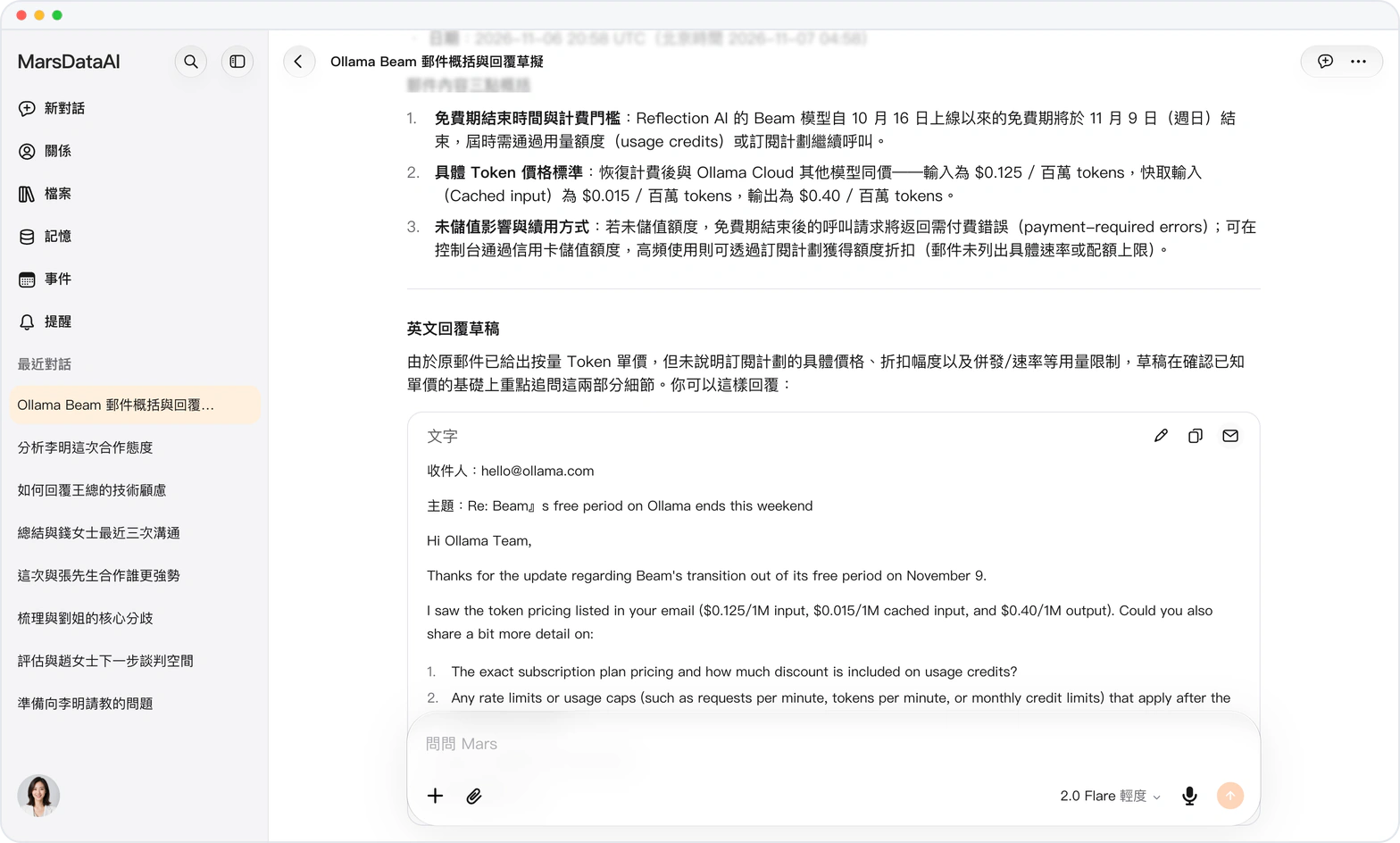
開啟「連線平臺」,在 Google 自己的授權頁面以只讀許可權連線 Gmail。之後直接在對話裡問,比如上週同事就合約發來了什麼:MarsDataAI 會檢索郵件、閱讀你問到的那幾封,再把查到的內容告訴你。和關鍵詞搜尋不同,你問的就是你真正想知道的問題。MarsDataAI 從不修改或傳送郵件;想回復時,它起草好內容並在 Gmail 中開啟,由你親自傳送。
一分鐘連線 Gmail,開啟 AI 檢索
開啟「設定」,進入「連線平臺」,開啟「Gmail」開關。Google 的授權頁面會請你允許只讀許可權:你的帳號電子郵件地址(用來顯示連線的是哪個帳號),以及你的 Gmail 郵件,此外不申請其他許可權。這個連線獨立於你登入 MarsDataAI 的帳號,所以可以連上你最常用的那個電子郵件。回到頁面後,開關保持開啟,下方提示「Gmail 已連線」,馬上就能開始提問。
連線成功後,可以這樣問
按人、主題或時間讓 MarsDataAI 找郵件,比如供應商最近一次報價,或所有關於下週出差的郵件。開會前讓它概括一長串往來郵件,或列出裡面還沒解決的問題。想回復時,MarsDataAI 會起草好內容並填好收件人、抄送和主題,點「在 Gmail 中開啟」就能看到寫好的草稿:網頁端在新標籤頁開啟;iPhone 和 iPad 上裝了 Gmail 應用就直接在應用裡開啟,沒裝則開啟網頁版 Gmail。
只讀設計,隨時斷開
MarsDataAI 只向 Google 申請只讀許可權,所以無法傳送、刪除或修改你的郵件。閱讀郵件也不會把它存進你的記錄。隨時可以在「連線平臺」關閉「Gmail」開關並確認斷開:MarsDataAI 會刪除已儲存的令牌、在 Google 端撤銷授權,並停止讀取郵件。你也可以在 Google 帳號的許可權頁面移除訪問。
回答直接來自你的真實郵件,每一封發出的郵件仍由你決定。
在 功能介紹 中查看「連線平臺與多端同步」與其餘使用指南。