如何只读连接 Gmail,一句话找到邮件
为了找一封合同邮件翻半天收件箱?以只读方式连接 Gmail,直接用一句话问 MarsDataAI,它帮你找、帮你读。
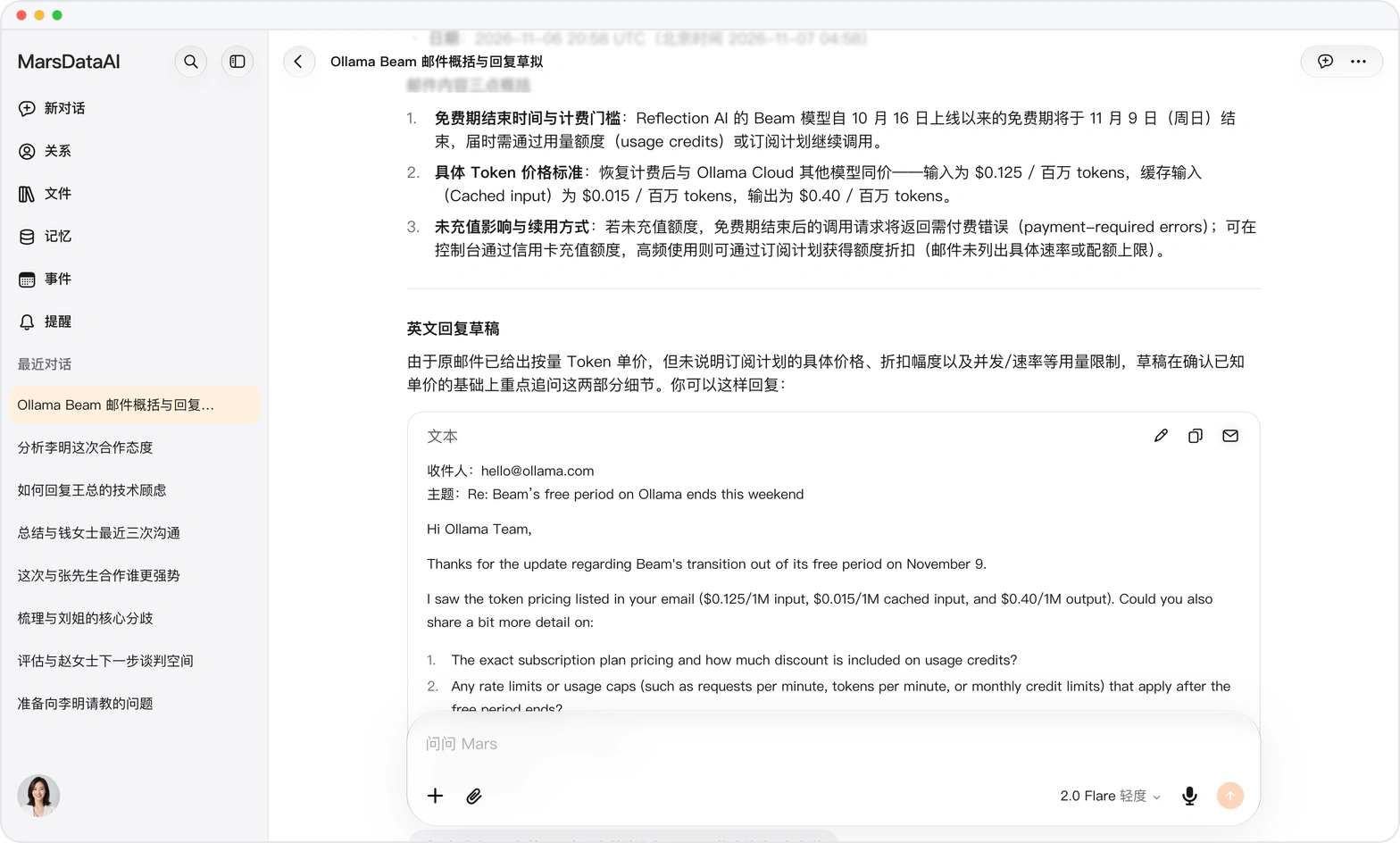
打开「连接平台」,在 Google 自己的授权页面以只读权限连接 Gmail。之后直接在对话里问,比如上周同事就合同发来了什么:MarsDataAI 会检索邮件、阅读你问到的那几封,再把查到的内容告诉你。和关键词搜索不同,你问的就是你真正想知道的问题。MarsDataAI 从不修改或发送邮件;想回复时,它起草好内容并在 Gmail 中打开,由你亲自发送。
一分钟连接 Gmail,开启 AI 检索
打开「设置」,进入「连接平台」,打开「Gmail」开关。Google 的授权页面会请你允许只读权限:你的账户邮箱地址(用来显示连接的是哪个账户),以及你的 Gmail 邮件,此外不申请其他权限。这个连接独立于你登录 MarsDataAI 的账户,所以可以连上你最常用的那个邮箱。回到页面后,开关保持打开,下方提示「Gmail 已连接」,马上就能开始提问。
连接成功后,可以这样问
按人、主题或时间让 MarsDataAI 找邮件,比如供应商最近一次报价,或所有关于下周出差的邮件。开会前让它概括一长串往来邮件,或列出里面还没解决的问题。想回复时,MarsDataAI 会起草好内容并填好收件人、抄送和主题,点「在 Gmail 中打开」就能看到写好的草稿:网页端在新标签页打开;iPhone 和 iPad 上装了 Gmail 应用就直接在应用里打开,没装则打开网页版 Gmail。
只读设计,随时断开
MarsDataAI 只向 Google 申请只读权限,所以无法发送、删除或修改你的邮件。阅读邮件也不会把它存进你的记录。随时可以在「连接平台」关闭「Gmail」开关并确认断开:MarsDataAI 会删除已存储的令牌、在 Google 端撤销授权,并停止读取邮件。你也可以在 Google 账户的权限页面移除访问。
回答直接来自你的真实邮件,每一封发出的邮件仍由你决定。
在 功能介绍 中查看「连接平台与多端同步」与其余使用指南。