如何扫码创建飞书机器人,把多维表格交给 MarsDataAI
多维表格建表、录数据、查记录,总是占掉大把时间?飞书扫一次码,专属 MarsDataAI 机器人就位:在飞书里对话,表格交给它来建、来填、来查。
打开「连接平台」,在「飞书」一行点「连接」,用飞书扫描二维码;在手机上可以直接点「在飞书中打开」。飞书会在你自己的企业空间里创建一个 MarsDataAI 机器人,并收到 MarsDataAI 的欢迎消息。给它发文字、图片、文件或语音,它都像在 MarsDataAI 应用里一样回复,你设置的提醒也会发到这里。让 MarsDataAI 新建一个多维表格并设好字段类型,一次新增或更新最多 500 条记录,或者按条件筛选、排序已有数据;想让它处理已有的多维表格,在表格的「分享」里把 MarsDataAI 机器人添加为协作者即可。
扫码一次,创建你的飞书机器人
在网页或 iPhone、iPad 应用里打开「设置」,进入「连接平台」,在「飞书」一行点「连接」。用飞书 App 扫描二维码并确认;手机上装了飞书的话,直接点「在飞书中打开」。飞书会在你自己的企业空间里创建一个名为 MarsDataAI 的机器人,确认完成后页面自动回到「连接平台」,MarsDataAI 也会在飞书里给你发一条欢迎消息。机器人的凭据只保存在 MarsDataAI 服务端,不会出现在你的浏览器里。二维码过期或取消了,点一下就能刷新。
多维表格,让 MarsDataAI 帮你建、帮你填
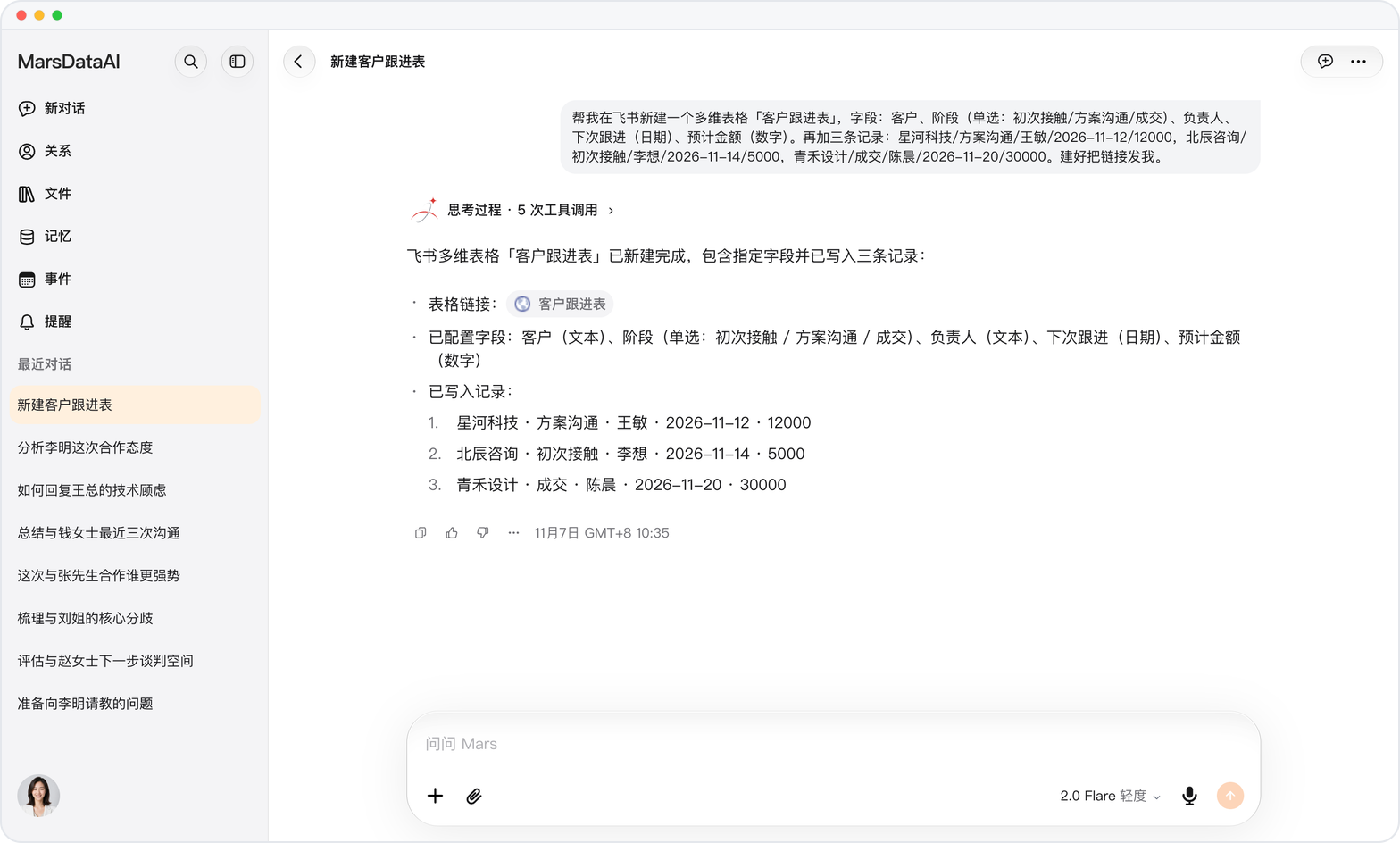
说出你要的表格,比如一份含姓名、阶段、负责人和下次跟进日期的客户跟进表,MarsDataAI 就会建好带字段类型的多维表格,并把链接发给你。让它批量新增或更新记录,每次最多 500 条;增加、重命名数据表和字段;或者按条件筛选、排序读取记录来回答你的问题。MarsDataAI 创建的表格归你所有。改动之前它会先读一遍表格结构,并按字段名写入数值,每一列都落在你预期的位置。
添加机器人为协作者,把链路走通
想让 MarsDataAI 处理你已有的多维表格:在飞书里打开该表格,点「分享」→「添加协作者」,搜索你的 MarsDataAI 机器人并给它编辑权限。然后把表格链接发给 MarsDataAI,在飞书里或 MarsDataAI 应用里都可以,说出你要的修改。如果机器人打不开某个表格,MarsDataAI 会提醒你完成这一步。MarsDataAI 只回复你本人与机器人的单聊消息,你的请求不会被别人看到。
说一句话,表格就建好、填好;MarsDataAI 直接在团队天天用的飞书里干活。
在 功能介绍 中查看「连接平台与多端同步」与其余使用指南。