読み取り専用の受信トレイでGmail AI検索を使う方法
1件の契約のやり取りをGmailから探すのは時間がかかります。Gmailを読み取り専用で接続し、平易な言葉でMarsDataAIに質問すると、メールを探して読んでくれます。
「連携プラットフォーム」を開き、読み取り専用アクセスでGmailをGoogleの同意画面から接続します。その後、チャットで質問してください。たとえば「先週、取引先が契約について送ってきた内容」などです。MarsDataAIはメールを検索し、依頼されたメッセージを読み、見つかった内容で回答します。キーワード検索とは違い、実際に知りたいことをそのまま質問できます。MarsDataAIがメールを編集したり送信したりすることはありません。返信したい場合は、下書きを作成してGmailで開くので、送信はあなたが行います。
1分足らずでGmailをAI検索に接続
「設定」を開き、「連携プラットフォーム」を選んで、Gmailのスイッチをオンにします。Googleの同意画面では、読み取り専用アクセスを許可するよう求められます。対象はアカウントのメールアドレス(どのアカウントが接続されているかをMarsDataAIが表示するため)と、Gmailのメッセージです。それ以外は要求されません。この接続は、MarsDataAIへのサインインに使うアカウントとは別物なので、最も重要なメールボックスを連携できます。画面が戻ると、スイッチは「Gmailに接続済み」の表示付きでオンのままになり、すぐに質問を始められます。
Gmailを接続すると質問できること
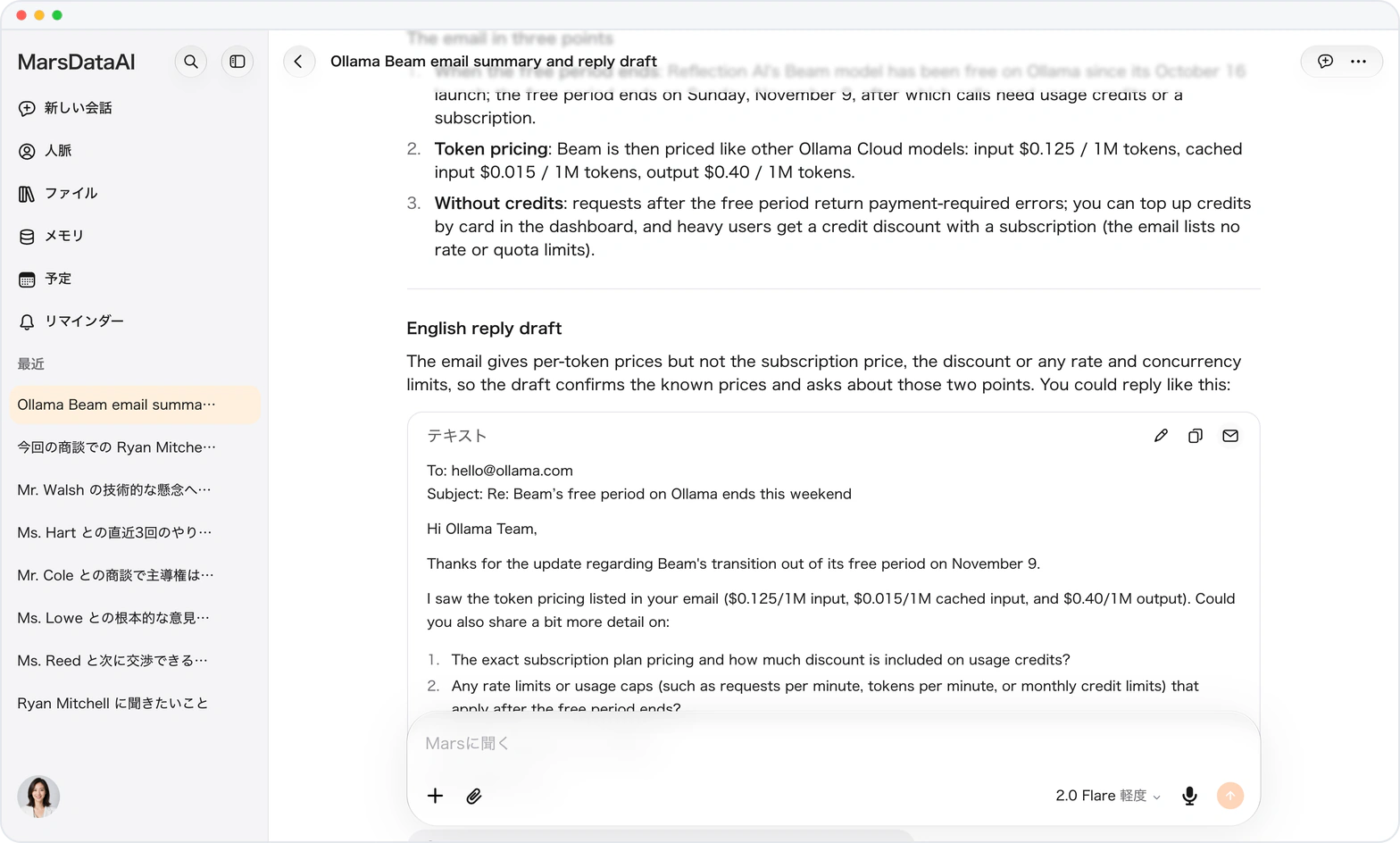
人物、トピック、期間でメールを探すようMarsDataAIに依頼できます。たとえば、サプライヤーからの最新の見積もりや、来週の出張に関するすべてのメッセージなどです。会議の前に長いやり取りの要約や、未解決の質問を尋ねることもできます。返信したいときは、MarsDataAIが宛先、CC、件名を入力した下書きを作成し、「Gmailで開く」で準備済みの下書きを表示します。Web版では新しいタブで、iPhoneとiPadではGmailアプリがインストールされていればそのアプリで、なければWeb版のGmailで開きます。
設計上の読み取り専用、そして簡単に切断可能
MarsDataAIが Googleに求めるのは読み取り専用のアクセスだけなので、メールを送信、削除、変更することはできません。メッセージを読んでも、記録には保存されません。「連携プラットフォーム」でGmailのスイッチをオフにし、確認すれば、いつでも切断できます。MarsDataAIは保存されたトークンを削除し、Google側でアクセスを取り消し、メールの読み取りを停止します。Googleアカウントの権限ページからもアクセスを削除できます。
回答は実際のメールから直接得られ、送信されるメッセージはすべてあなたの判断です。
「連携プラットフォームと同期」のほかのガイドは MarsDataAI Wiki にまとめています。