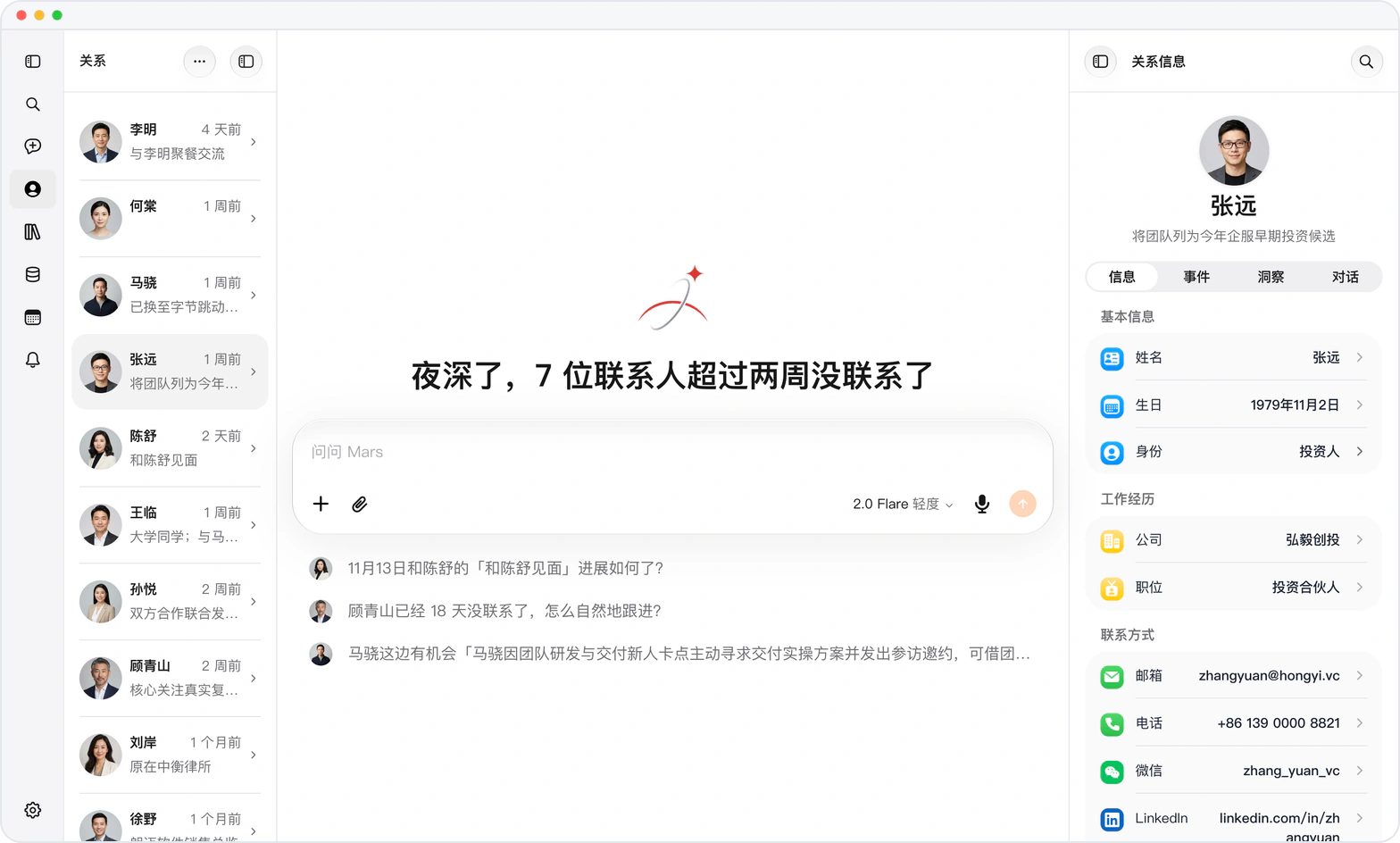
如何一眼看全一个人的关键信息
联系人管理不用你从头填写:MarsDataAI 从对话中提炼人物信息,按配色分组,见面前一眼看全关键背景。
你在对话中提到的人物信息由 MarsDataAI 自动提炼,也可以手动添加,全部归入「基本信息」「家庭」「人脉」「事业与团队」「技术与工具」「思维与偏好」等清晰分组。每组有专属图标和语义配色,扫一眼就能定位。把字段移到其他分组后,网页、iOS 和 MarsDataAI 之后的回答都会沿用新分组和颜色。
联系人分组,可逐字段调整
在联系人的信息视图中,长按或右键一个字段,选择「移动到分组」,再从该联系人可选的其他分组中挑一个。字段会滑入新分组并换成该组颜色。你的选择会在所有设备上保留,之后的自动记录不会把它移回去。MarsDataAI 读取该字段时,也以你选择的分组为准。自定义字段若名称不属于任何分组,会先放入「其他信息」,你可以再把它移走。你自己的信息字段不能这样移动。
字段和事件自动配色,颜色有含义
在联系人管理中,颜色跟着含义走,不能手动挑选。字段颜色取决于所在分组:基本信息是蓝色,工作经历和财务相关为黄色,家庭信息和成长经历为玫瑰色,联系方式和健康信息为绿色。事件若能判断事由,就采用事由的颜色,例如工作为黄色、家庭为玫瑰色;否则由事件类型决定,电话、消息和邮件为绿色,旅行为青色。事件颜色不能修改。
通话或会面前看一眼,关键背景尽在掌握。
在 功能介绍 中查看「人物档案与信息分组」与其余使用指南。