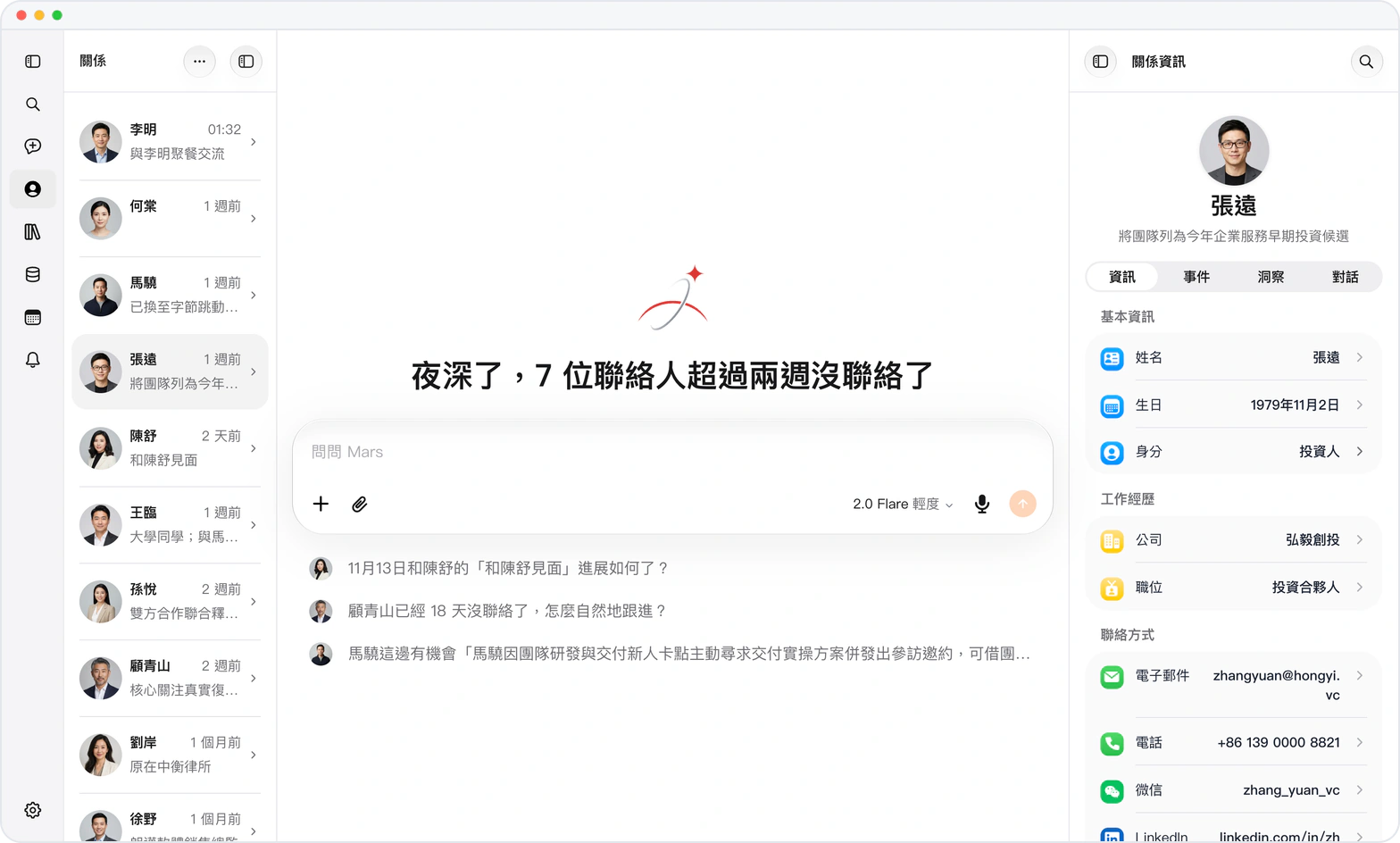
如何一眼看全一個人的關鍵資訊
聯絡人管理不用你從頭填寫:MarsDataAI 從對話中提煉人物資訊,按配色分組,見面前一眼看全關鍵背景。
你在對話中提到的人物資訊由 MarsDataAI 自動提煉,也可以手動新增,全部歸入「基本資訊」「家庭」「人脈」「事業與團隊」「技術與工具」「思維與偏好」等清晰分組。每組有專屬圖示和語義配色,掃一眼就能定位。把欄位移到其他分組後,網頁、iOS 和 MarsDataAI 之後的回答都會沿用新分組和顏色。
聯絡人分組,可逐欄位調整
在聯絡人的資訊檢視中,長按或右鍵一個欄位,選擇「移動到分組」,再從該聯絡人可選的其他分組中挑一個。欄位會滑入新分組並換成該組顏色。你的選擇會在所有裝置上保留,之後的自動記錄不會把它移回去。MarsDataAI 讀取該欄位時,也以你選擇的分組為準。自訂欄位若名稱不屬於任何分組,會先放入「其他資訊」,你可以再把它移走。你自己的資訊欄位不能這樣移動。
欄位和事件自動配色,顏色有含義
在聯絡人管理中,顏色跟著含義走,不能手動挑選。欄位顏色取決於所在分組:基本資訊是藍色,工作經歷和財務相關為黃色,家庭資訊和成長經歷為玫瑰色,聯絡方式和健康資訊為綠色。事件若能判斷事由,就採用事由的顏色,例如工作為黃色、家庭為玫瑰色;否則由事件型別決定,電話、訊息和郵件為綠色,旅行為青色。事件顏色不能修改。
通話或會面前看一眼,關鍵背景盡在掌握。
在 功能介紹 中查看「人物檔案與資訊分組」與其餘使用指南。