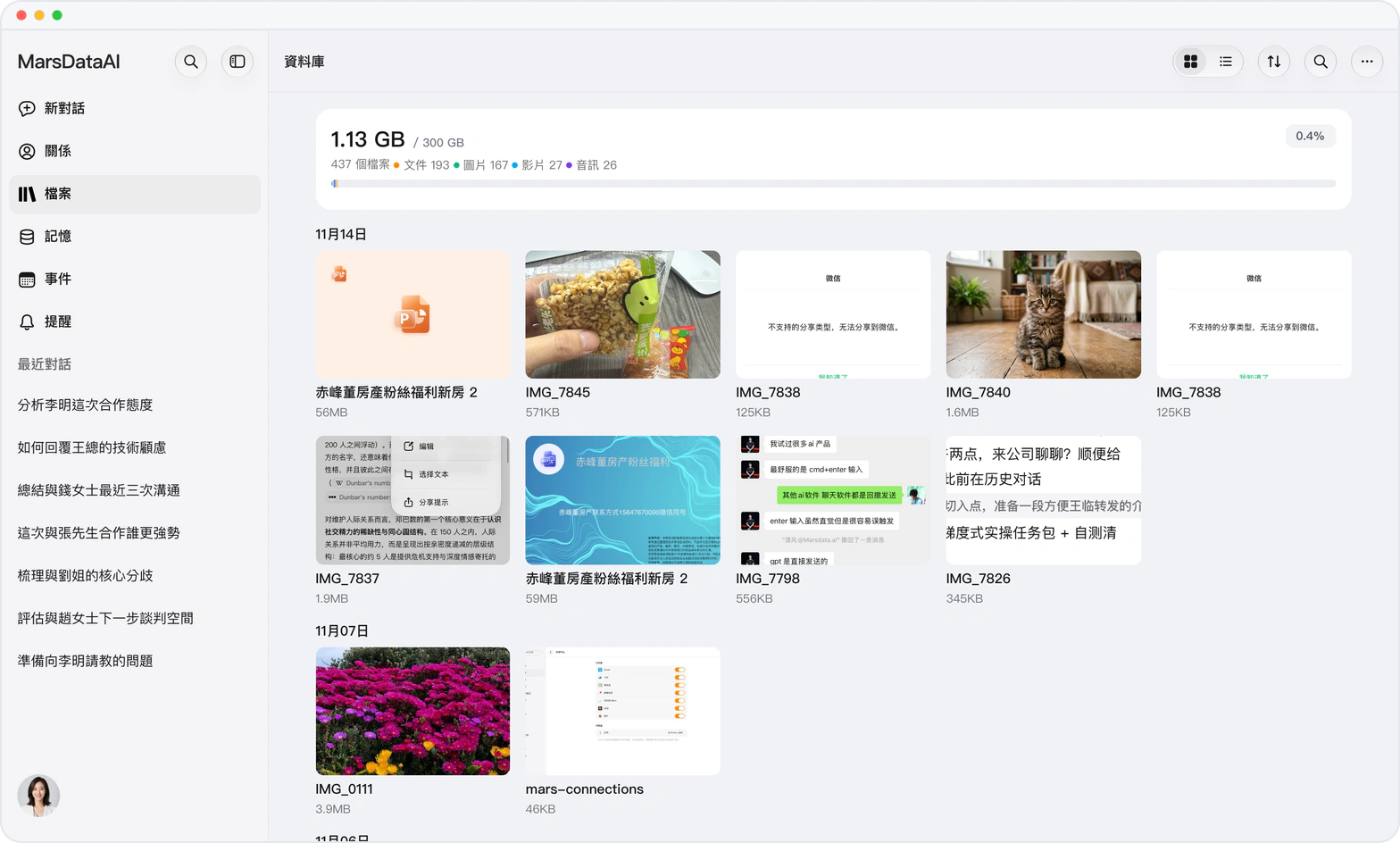
我的檔案都在哪裡?如何查詢、預覽和列印
檔案散落在聊天記錄裡,找一次翻半天?資料庫把上傳的檔案和 MarsDataAI 生成的內容集中起來,按日期、型別、名稱或大小排序。
開啟「資料庫」瀏覽所有文件、表格、簡報、圖片與音影片,按類別篩選,或按日期、型別、名稱、大小排序。MarsDataAI 生成的 Markdown、文字和 JSON 檔案直接寫入資料庫,開啟就是富文字預覽,還能下載原檔案或一鍵列印,不用再匯出到別的工具。
文件預覽,不必離開資料庫
在資料庫中開啟任意檔案,即可看到富文字預覽。圖片、PDF、Office 檔案,以及 Keynote、Pages、Numbers、WPS 檔案,都會顯示首頁;Markdown、文字和 JSON 檔案同樣以富文字形式開啟。RAR 和 ZIP 檔案顯示內容清單,CSV 表格直接預覽。Markdown、文字和 JSON 檔案可從預覽直接列印,資料庫中的檔案也能下載原檔案,分享前無需另行匯出。
搜尋、排序、多選,一處管理
這個資料庫可以瀏覽所有文件、表格、簡報、圖片和音影片,按類別篩選,或按日期、型別、名稱、大小排序。搜尋和多選覆蓋整個資料庫,一次就能下載或刪除多個檔案。MarsDataAI 生成的 Markdown、文字和 JSON 檔案直接寫入資料庫;Word 文件以 MarsDataAI 風格排版,帶列表和插圖。刪除前請先核對所選檔案,避免誤刪。
保留原始檔名,檔案隨手可得
每個上傳的檔案都保留原始名稱,資料庫中的內容與你傳送的一致。MarsDataAI 生成的檔案與之並列存放,可以多選後一次下載或刪除。刪除前請先核對所選檔案,因為多選操作會作用於所有勾選的檔案。搜尋和排序讓資料越積越多,依然好找。較舊的 .doc 和 .ppt 檔案依然可以讀取,開啟前無需先替換。
交付成果和參考資料井井有條,隨時檢視、分享或列印。
在 功能介紹 中查看「資料庫與文件編輯」與其餘使用指南。