如何在微信裡用 MarsDataAI,並讓它參考你的郵件
不用多開應用,每天都用的微信裡就能找 MarsDataAI。它就是你的微信 AI 助手,還能參考你授權的 Gmail 郵件,隨時可以問。
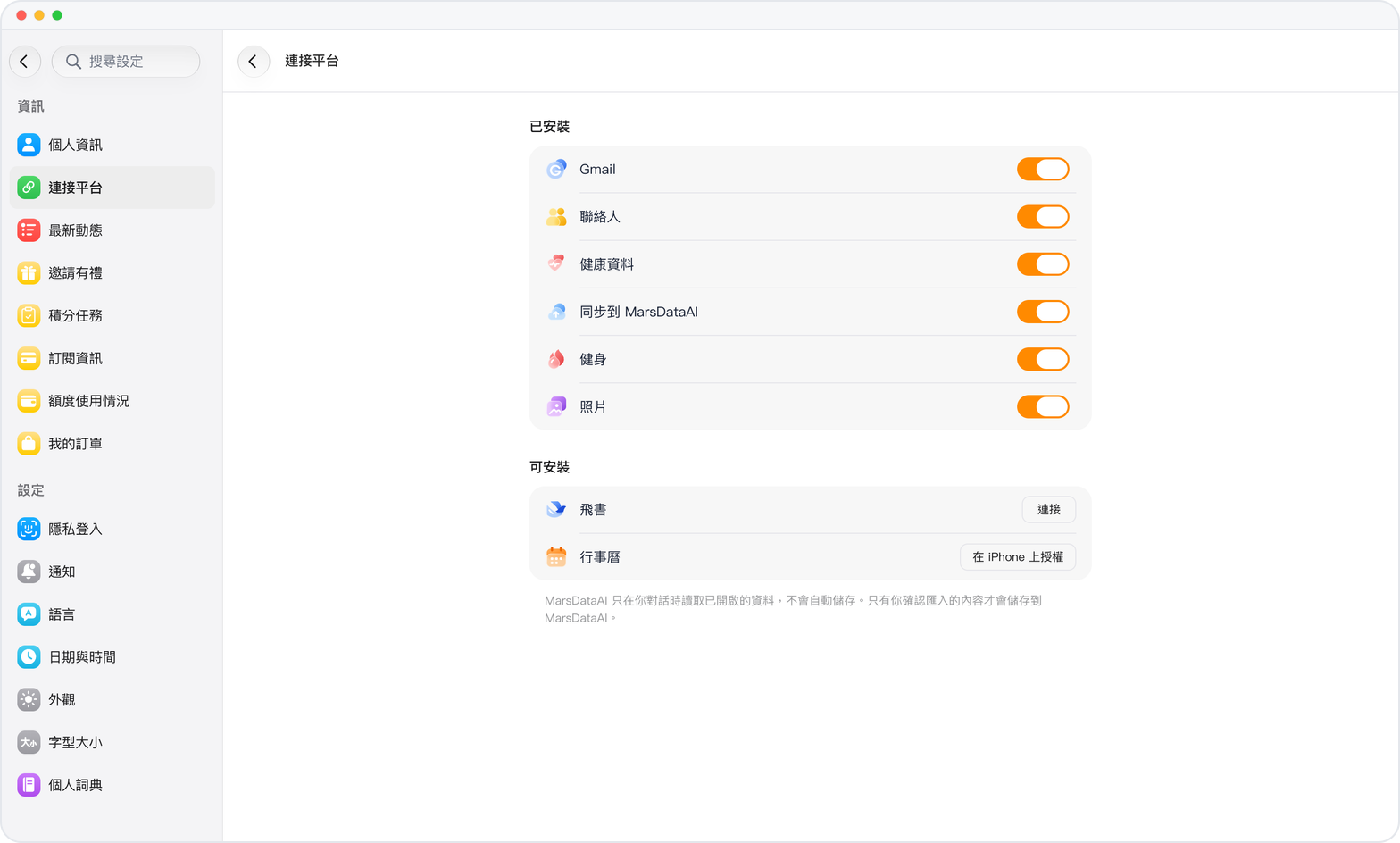
在「設定 > 綁定微信」掃描 QR Code綁定後,就能直接在微信裡和 MarsDataAI 對話,每個已綁定的微信都會收到行程提醒。在「設定 > 連線平臺」以只讀許可權連線 Gmail,MarsDataAI 能在對話中檢索並閱讀你問到的郵件,但絕不會修改或代發任何郵件,用得安心。
只讀連線 Gmail,再在對話裡提問
開啟「設定」,選擇「連線平臺」,以只讀許可權連線 Gmail。連線之後,這個 Gmail AI 助手就能幫你查詢或概括郵件。直接在對話裡提問,比如上週同事就合約發來了什麼。MarsDataAI 會檢索你的郵件,閱讀你問到的那幾封,再把查到的內容告訴你。連線是隻讀的,所以 MarsDataAI 不能修改郵件,也不能替你傳送。單純讀取一個來源並不會把任何內容存入你的記錄。
微信裡的 AI 助手:提醒與對話
在「設定」下掃描 QR Code,選擇「綁定微信」,就能直接在微信裡和 MarsDataAI 對話。每個已綁定的微信都會收到行程提醒,行程變動會出現在你平時看訊息的地方。離開電腦時,適合快速問幾句,提醒也能讓你不用開啟網頁就不誤事。MarsDataAI 就是微信裡的一個對話,不需要額外安裝應用。
郵件由你做主
MarsDataAI 從不修改或傳送郵件。想回復時,它會起草好內容,並填好收件人、抄送和主題。點選「在 Gmail 中開啟」,就會彈出已寫好草稿的撰寫視窗:網頁端在新標籤頁開啟,iOS 端若已安裝 Gmail 應用則直接開啟應用。檢查文字後由你親自在 Gmail 裡點選傳送,每一封發出的郵件都由你決定。
回答直接參考真實郵件上下文,MarsDataAI 就在你的微信裡隨叫隨到。
在 功能介紹 中查看「連線平臺與多端同步」與其餘使用指南。