วิธีล็อกผู้ช่วย AI ส่วนตัวของคุณ
ผู้ช่วย AI ส่วนตัวควรเก็บบทสนทนาและความทรงจำความสัมพันธ์ของคุณไว้เป็นของคุณเอง แม้อยู่บนอุปกรณ์ที่คนอื่นหยิบขึ้นมาใช้
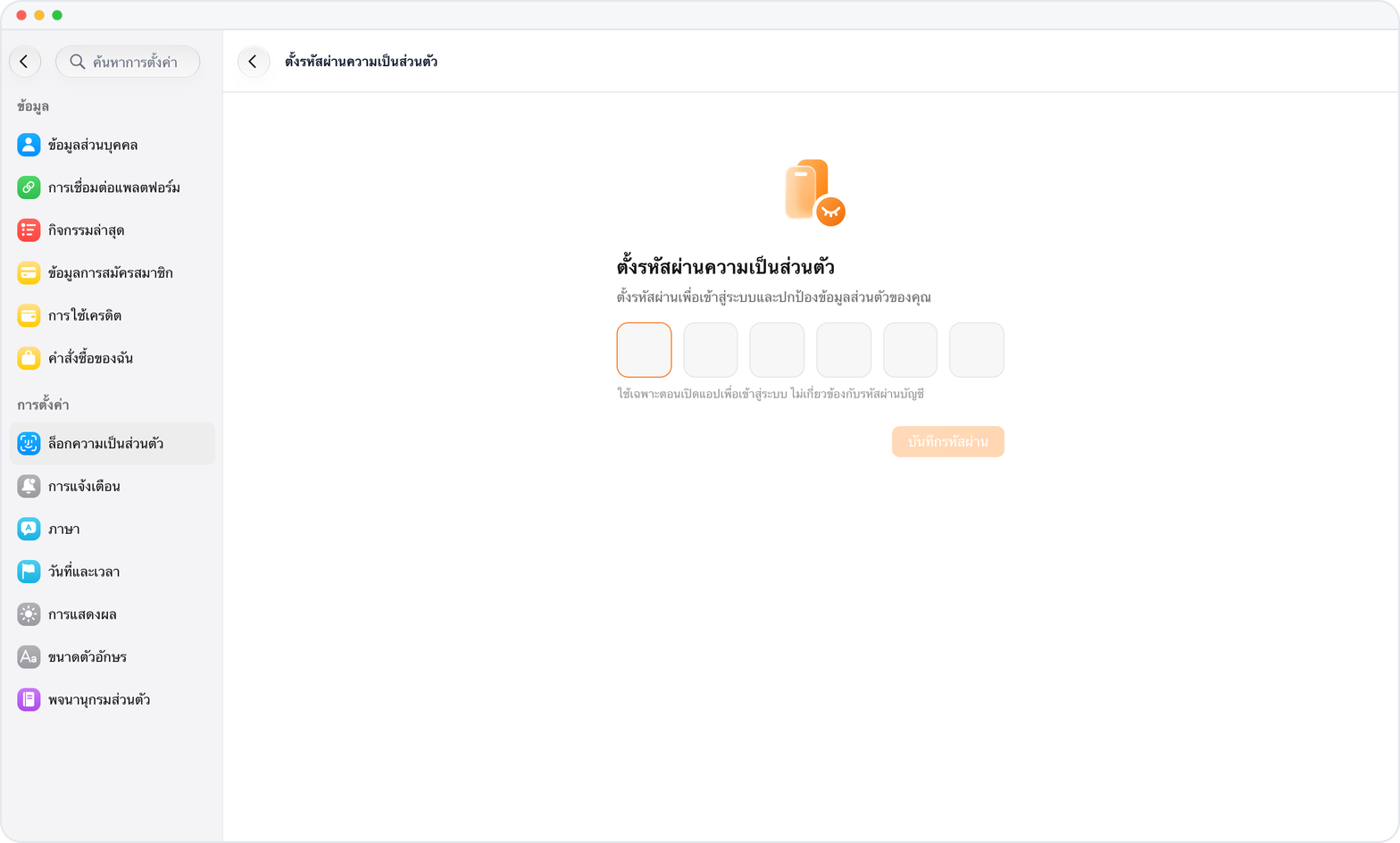
ตั้ง PIN ความเป็นส่วนตัว6 หลักภายใต้ “การตั้งค่า” > “ล็อกความเป็นส่วนตัว” แล้ว MarsDataAI จะขอให้คุณยืนยันทุกครั้งที่เปิด แม้บนอุปกรณ์ที่ปลดล็อกอยู่หรือใช้ร่วมกัน ใช้ Face ID หรือ Touch ID บน iOS หรือลงทะเบียนพาสคีย์ในเบราว์เซอร์ ภายใต้ “บัญชีและความปลอดภัย” คุณจัดการหมายเลขโทรศัพท์ อีเมล และรหัสผ่านได้ทุกเมื่อ หรือลงชื่อเข้าใช้ด้วย Apple บน iOS ในการแตะครั้งเดียว
ล็อกความเป็นส่วนตัวตรวจสอบคุณทุกครั้งที่เปิดอย่างไร
ตั้ง PIN ความเป็นส่วนตัว6 หลักในการตั้งค่า แล้วเปิด “ล็อกความเป็นส่วนตัว” จากนั้น MarsDataAI จะขอให้คุณยืนยันทุกครั้งที่เปิด แม้บนอุปกรณ์ที่ปลดล็อกอยู่หรือใช้ร่วมกัน บน iOS รองรับ Face ID หรือ Touch ID เป็นวิธีปลดล็อกด้วย ในเบราว์เซอร์คุณลงทะเบียนพาสคีย์แทนได้ การตรวจสอบทำงานทุกครั้งที่เปิด ดังนั้นโทรศัพท์ที่วางไว้บนโต๊ะจะไม่เผยบทสนทนาภายใน MarsDataAI
จัดการการลงชื่อเข้าใช้และความปลอดภัยของบัญชี
ภายใต้ “บัญชีและความปลอดภัย” คุณจัดการหมายเลขโทรศัพท์ อีเมล และรหัสผ่านได้ทุกเมื่อ บน iOS คุณลงชื่อเข้าใช้ด้วย Apple ในการแตะครั้งเดียวได้ MarsDataAI ไม่ลงชื่อเข้าใช้เว็บไซต์หรือแอปอื่นแทนคุณ มันไม่รับคุกกี้ รหัสผ่าน หรือเซสชันการเข้าสู่ระบบสำหรับเว็บอย่าง X และไม่เก็บสถานะการเข้าสู่ระบบ การอ่านเว็บสาธารณะแต่ละครั้งเป็นคำขอเดียวที่ไม่เก็บสถานะ ดังนั้นบัญชีของคุณจึงไม่ไปพร้อมกับมัน
ทำไมผู้ช่วย AI ส่วนตัวจึงให้คุณเป็นผู้ควบคุม
สำหรับผู้ช่วย AI ส่วนตัวนี้ ความเป็นส่วนตัวหมายถึงการควบคุม คุณเลือกการล็อก วิธีลงชื่อเข้าใช้ และข้อมูลติดต่อของคุณ และเปลี่ยนได้ภายหลัง เมื่อหน้าใดขอให้เข้าสู่ระบบหรือมีการตรวจสอบยืนยัน MarsDataAI จะบอกว่าอ่านเนื้อหาไม่ได้ แทนการเดา MarsDataAI ไม่เข้าถึงบัญชีส่วนตัวของคุณแทนคุณ ดังนั้นสิทธิ์ที่คุณให้จะเป็นสิทธิ์ที่คุณเห็นและจัดการได้
เมื่อคนอื่นหยิบโทรศัพท์หรือแล็ปท็อปของคุณขึ้นมา บทสนทนาและความทรงจำของคุณจะไม่ถูกเห็น
ดูความปลอดภัยของบัญชี ล็อกความเป็นส่วนตัว และการตั้งค่าที่ต้องการอื่น ๆ ได้ที่ MarsDataAI Wiki