如何給 MarsDataAI 上隱私鎖,別人拿起手機也看不到
你的對話和人脈記憶,只該屬於你。開啟隱私鎖後,每次開啟 MarsDataAI 都要先驗證身份,即使裝置與人共用也一樣。
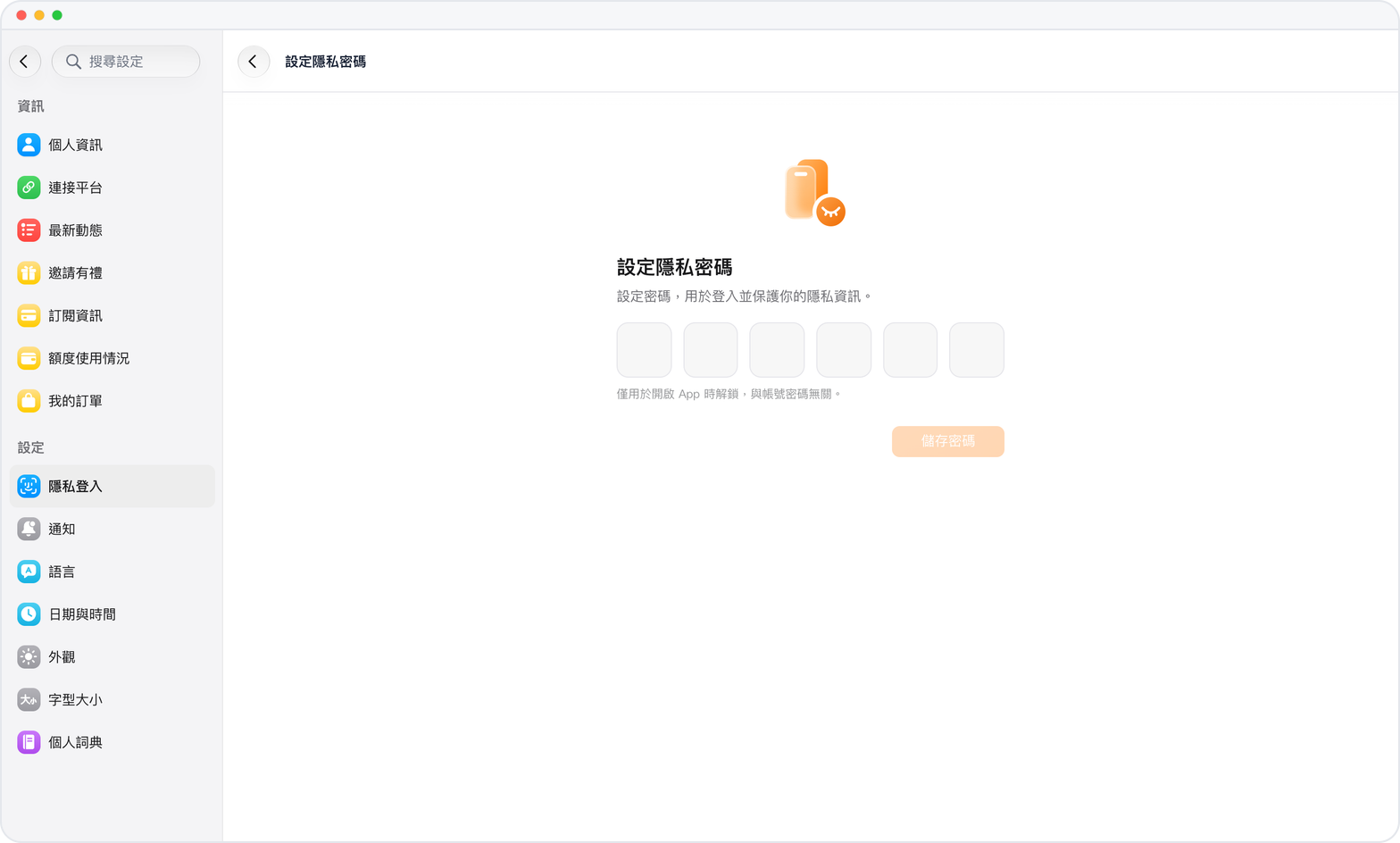
在「設定 > 隱私登入」設定 6 位隱私密碼後,每次開啟 MarsDataAI 都要先驗證身份,即使裝置已解鎖或與人共用也一樣;iOS 支援Face ID 或Touch ID,網頁端可註冊通行密鑰(Passkey)。在「帳號與安全」中,你可以隨時管理綁定的手機號碼、電子郵件和登入密碼,或在 iOS 上用 Apple ID 一鍵登入。
隱私鎖每次開啟都會驗證
在「設定」中設定 6 位隱私密碼,然後進入「隱私登入」。此後每次開啟 MarsDataAI 都會要求驗證身份,即使裝置已解鎖或與人共用也一樣。iOS 也支援Face ID 或Touch ID。網頁端可以改為註冊通行密鑰(Passkey)。每次開啟都會重新驗證,所以手機放在桌上,也看不到 MarsDataAI 裡的對話內容。
管理登入與帳號安全
在「帳號與安全」中,你可以隨時管理綁定的手機號碼、電子郵件和登入密碼。iOS 上還能用 Apple ID 一鍵登入。MarsDataAI 不會替你登入其他網站或應用,也不會取得 X 等網站的 Cookie、密碼或登入會話,更不保留任何登入狀態。每次讀取公開網頁都是一次獨立請求,不帶任何帳號資訊。
為什麼由你掌控
對這個私人 AI 助手來說,隱私就是掌控。鎖、登入方式和聯絡方式都由你選擇,之後也能隨時修改。遇到需要登入或驗證的頁面,MarsDataAI 會直接說明無法讀取內容,而不是猜測。MarsDataAI 不會替你進入私人帳號,你授予的訪問許可權,也始終是你看得見、管得了的範圍。
別人拿起你的手機或電腦,也看不到你的對話與記憶。
在 功能介紹 中查看「帳號安全、隱私鎖與偏好設定」與其餘使用指南。