如何用一句話在 iPhone 相簿裡找到那張照片
為了一張照片把相簿翻到幾年前?在 MarsDataAI iOS App裡授權照片,用一句話描述,MarsDataAI 幫你把它找出來。
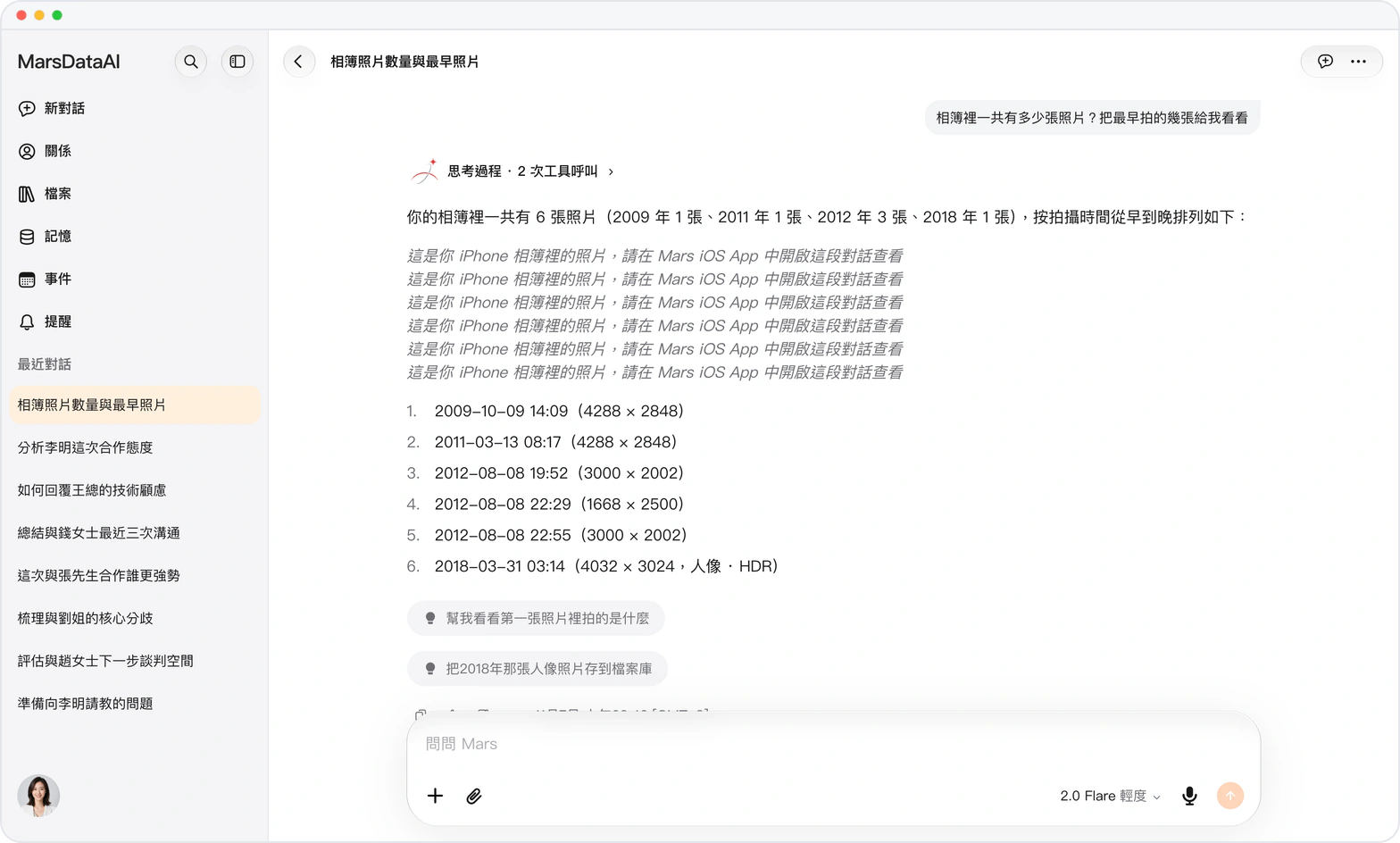
在 MarsDataAI iOS App中開啟「連線平臺」,授權「照片」。然後直接問,比如今年截了多少張圖,或者去年夏天旅行時的自拍:MarsDataAI 會按日期、型別(截圖、自拍、影片、個人收藏等)和相簿搜尋,把最多 9 張結果排成可左右滑動的圖集。展示照片不會上傳任何內容;只有你要用其中一張,比如設為頭像或存進檔案,MarsDataAI 才會上傳那一張。
在 iOS App裡開啟 AI 找圖
在 iPhone 或 iPad 上開啟 MarsDataAI 應用,進入「設定」→「連線平臺」。點「照片」旁的「授權」,在 Apple 的許可權彈出視窗裡允許訪問。如果選擇「有限訪問」,MarsDataAI 只統計和搜尋你選中的照片,並會在回答裡說明;之後點「新增可訪問的照片」還能再選。照片有自己獨立的開關,與通訊錄、健康互不影響:關掉它即可暫停 MarsDataAI 讀取,不用改系統許可權;也可以隨時在 iOS「設定」裡撤銷。
按時間、型別和相簿找照片
統計類問題一次搜尋就能回答:今年截了多少圖、2023 年拍了多少影片、你的第一張照片是哪張。要找某個具體瞬間,MarsDataAI 會在一個時間範圍內搜尋,並按型別篩選,比如自拍、人像、實況、全景、個人收藏,或按相簿名稱篩選。如果你想找某個人的照片卻沒說時間,MarsDataAI 會先結合它對這個人的瞭解,問你大概是什麼時候拍的,再去對的月份裡找,而不是瞎猜。
用一張照片,不必上傳整個相簿
找到的照片直接從你的手機裡顯示,展示時不會上傳任何內容,點開即可全螢幕檢視。當你讓 MarsDataAI 用某張照片,比如設為聯絡人頭像、存進「檔案」或看看照片裡有什麼,MarsDataAI 只會把這一張上傳到你的「檔案」。設為頭像時,你會先在卡片裡裁剪並確認,確認後才儲存。相簿裡的其他照片始終留在你的 iPhone 上。
要找的照片幾秒鐘就出現,其餘照片依舊只在你的手機裡。
在 功能介紹 中查看「連線平臺與多端同步」與其餘使用指南。