如何给 MarsDataAI 上隐私锁,别人拿起手机也看不到
你的对话和人脉记忆,只该属于你。开启隐私锁后,每次打开 MarsDataAI 都要先验证身份,即使设备与人共用也一样。
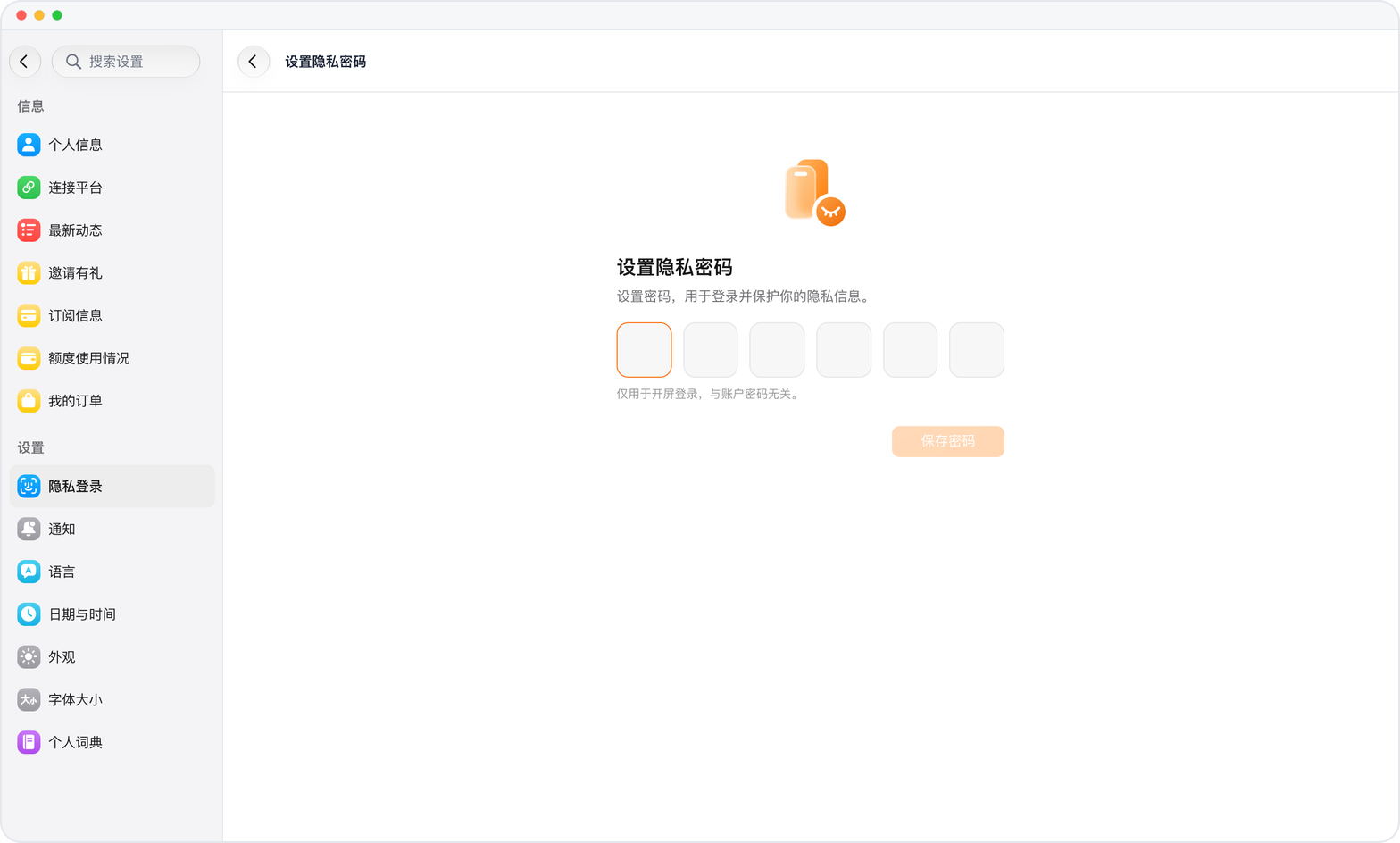
在「设置 > 隐私登录」设置 6 位隐私密码后,每次打开 MarsDataAI 都要先验证身份,即使设备已解锁或与人共用也一样;iOS 支持面容 ID 或触控 ID,网页端可注册通行密钥(Passkey)。在「账号与安全」中,你可以随时管理绑定的手机号、邮箱和登录密码,或在 iOS 上用 Apple ID 一键登录。
隐私锁每次打开都会验证
在「设置」中设置 6 位隐私密码,然后进入「隐私登录」。此后每次打开 MarsDataAI 都会要求验证身份,即使设备已解锁或与人共用也一样。iOS 也支持面容 ID 或触控 ID。网页端可以改为注册通行密钥(Passkey)。每次打开都会重新验证,所以手机放在桌上,也看不到 MarsDataAI 里的对话内容。
管理登录与账号安全
在「账号与安全」中,你可以随时管理绑定的手机号、邮箱和登录密码。iOS 上还能用 Apple ID 一键登录。MarsDataAI 不会替你登录其他网站或应用,也不会获取 X 等网站的 Cookie、密码或登录会话,更不保留任何登录状态。每次读取公开网页都是一次独立请求,不带任何账号信息。
为什么由你掌控
对这个私人 AI 助手来说,隐私就是掌控。锁、登录方式和联系方式都由你选择,之后也能随时修改。遇到需要登录或验证的页面,MarsDataAI 会直接说明无法读取内容,而不是猜测。MarsDataAI 不会替你进入私人账号,你授予的访问权限,也始终是你看得见、管得了的范围。
别人拿起你的手机或电脑,也看不到你的对话与记忆。
在 功能介绍 中查看「账号安全、隐私锁与偏好设置」与其余使用指南。